Como tirar print no celular iPhone: Passo a passo fácil
 Leonardo Anselmo
novembro 7, 2026
Quer aprender como tirar print no celular iPhone, mas não sabe quais botões apertar? A captura de tela é um recurso muito útil para salvar informações, registrar mensagens, guardar comprovantes ou compartilhar algo que aparece na tela do aparelho.
A boa notícia é que os iPhones possuem uma função nativa para fazer capturas de tela, sem precisar instalar aplicativos.
Entretanto, o procedimento muda dependendo do modelo. Nos iPhones com Face ID, por exemplo, os botões utilizados são diferentes daqueles presentes nos aparelhos com botão Home.
Neste tutorial do DestravaApp, você vai aprender como tirar print no iPhone, fazer capturas sem utilizar botões, salvar páginas inteiras e resolver problemas quando a função não funciona.
Como tirar print no celular iPhone?
A maneira mais rápida de tirar um print no iPhone é pressionar dois botões simultaneamente.
O procedimento depende do modelo do aparelho.
iPhone com Face ID
Nos modelos que não possuem botão Home, como iPhone X, XR, XS, 11, 12, 13, 14, 15 e 16, siga estas etapas:
- Abra a tela que deseja capturar.
- Pressione o botão lateral e o botão de aumentar volume ao mesmo tempo.
- Solte rapidamente os dois botões.
- Aguarde a miniatura da captura aparecer na tela.
A imagem será salva automaticamente no aplicativo Fotos se você não realizar outra ação.
Dica: evite manter os botões pressionados por muito tempo, pois isso pode abrir a tela de desligamento do aparelho.
iPhone com botão Home
Nos modelos que possuem o botão Home, como iPhone 6, 7, 8 e iPhone SE, o procedimento é diferente.
- Abra a tela que deseja capturar.
- Pressione simultaneamente o botão Home e o botão lateral.
- Solte rapidamente.
- Confira a miniatura da captura.
Em modelos mais antigos, como iPhone 5s e iPhone SE de primeira geração, utilize o botão superior junto com o botão Home.
Como tirar print no iPhone sem apertar botões?
Se algum botão do seu iPhone está com defeito ou você prefere uma alternativa, existem recursos de acessibilidade que permitem capturar a tela sem utilizar a combinação física.
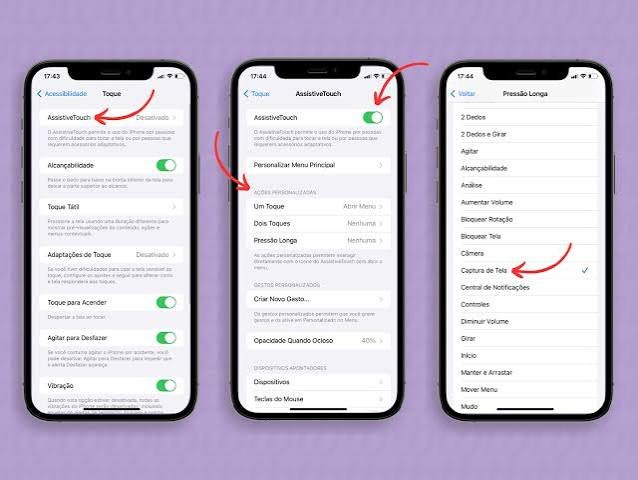
Uma das opções é o AssistiveTouch.
Como tirar print usando o AssistiveTouch
- Abra os Ajustes do iPhone.
- Entre em Acessibilidade.
- Toque em Toque.
- Selecione AssistiveTouch.
- Ative a função.
- Abra as opções de personalização do menu.
- Configure uma ação para Captura de Tela.
Depois disso, você poderá utilizar o botão virtual do AssistiveTouch para tirar prints.
Esse recurso é especialmente útil para quem possui dificuldade em pressionar os botões físicos.
Como tirar print no iPhone tocando atrás do celular?
Alguns modelos de iPhone oferecem o recurso Tocar Atrás, que permite executar ações com dois ou três toques na parte traseira do aparelho.
Para configurar:
- Abra Ajustes.
- Toque em Acessibilidade.
- Entre em Toque.
- Procure por Tocar Atrás.
- Escolha Toque Duplo ou Toque Triplo.
- Selecione Captura de Tela.
Depois, toque duas ou três vezes na parte traseira do iPhone, conforme a configuração escolhida.
O recurso está disponível em modelos compatíveis, como iPhone 8 ou posteriores com versões adequadas do iOS.
O toque traseiro não funciona?
Verifique se o recurso está ativado e tente realizar os toques com o aparelho desbloqueado.
Capas muito grossas ou determinadas condições de uso podem dificultar o reconhecimento dos gestos.
Como tirar print de uma página inteira no iPhone?
O iPhone também permite capturar páginas que ultrapassam o tamanho da tela, como documentos e páginas da internet.
Essa função é conhecida como captura de página inteira.
Veja como utilizar:
- Abra uma página compatível no Safari ou um documento que permita esse tipo de captura.
- Tire um print normalmente.
- Toque na miniatura da captura.
- Procure pela opção Página Inteira.
- Selecione essa opção.
- Confira a visualização completa.
- Salve a captura no formato disponível.
Dependendo da versão do iOS e do conteúdo, você poderá salvar a captura como PDF em Arquivos ou como imagem em Fotos.
Importante: a opção Página Inteira não aparece em todos os aplicativos. Sua disponibilidade depende do tipo de conteúdo e do suporte do sistema.
Como tirar print de conversa no WhatsApp pelo iPhone?
Se você deseja registrar uma conversa do WhatsApp, pode utilizar o mesmo procedimento de captura de tela.
- Abra o WhatsApp.
- Entre na conversa desejada.
- Posicione as mensagens na tela.
- Pressione os botões correspondentes ao seu modelo de iPhone.
- Confira a captura.
A imagem será salva no aparelho.
Entretanto, é importante respeitar a privacidade das pessoas envolvidas antes de compartilhar mensagens.
Como tirar print de uma conversa inteira?
O WhatsApp não oferece necessariamente uma função nativa para capturar toda a conversa em uma única imagem longa.
Se você precisa guardar um histórico extenso, pode utilizar o recurso de exportação de conversa disponível no aplicativo, quando apropriado.
Outra alternativa é fazer várias capturas de tela consecutivas.
Onde ficam salvos os prints no iPhone?
As capturas de tela normalmente são salvas no aplicativo Fotos.
Para encontrar:
- Abra o aplicativo Fotos.
- Procure pela coleção ou álbum Capturas de Tela.
- Selecione a imagem desejada.
Dependendo da versão do iOS, a organização dos álbuns e coleções pode ser diferente.
Você também pode encontrar capturas recentes na biblioteca de fotos.
Como editar um print no iPhone?
Depois de fazer a captura, você pode editar a imagem utilizando as ferramentas integradas ao sistema.
Para isso:
- Tire o print.
- Toque na miniatura que aparece na tela.
- Utilize as ferramentas disponíveis.
- Recorte a imagem, se necessário.
- Adicione marcações ou textos.
- Salve a captura.
Essas ferramentas são úteis para destacar informações importantes ou esconder dados antes de compartilhar uma imagem.
Se o print contém informações pessoais, como números de documentos, endereços ou dados bancários, revise cuidadosamente o conteúdo antes de enviá-lo.
Como compartilhar um print no iPhone?
Depois de salvar a captura, você pode enviá-la para outras pessoas.
Veja como:
- Abra o aplicativo Fotos.
- Localize a captura de tela.
- Toque no botão de compartilhamento.
- Escolha o aplicativo desejado.
- Selecione o destinatário.
- Confirme o envio.
Também é possível compartilhar a imagem diretamente pela visualização que aparece após tirar o print.
Por que não consigo tirar print no iPhone?
Se a captura de tela não está funcionando, existem algumas causas possíveis.
Entre elas estão:
- Botões físicos com defeito.
- Combinação de botões realizada incorretamente.
- Falhas temporárias do iOS.
- Restrições de determinados aplicativos.
- Problemas de armazenamento.
- Configurações de acessibilidade.
Veja algumas soluções.
1. Verifique os botões do iPhone
Teste se o botão lateral e os botões de volume funcionam normalmente.
Se algum deles estiver apresentando defeito, tente utilizar o AssistiveTouch.
2. Pressione os botões rapidamente
Uma das dificuldades mais comuns é manter os botões pressionados por tempo excessivo.
O ideal é pressioná-los ao mesmo tempo e soltá-los rapidamente.
3. Reinicie o iPhone
Uma falha temporária pode impedir o funcionamento correto de determinados recursos.
Reinicie o aparelho e tente novamente.
4. Verifique o armazenamento
Se o armazenamento estiver completamente cheio, o iPhone poderá apresentar dificuldades para salvar novas imagens.
Abra os Ajustes e verifique o espaço disponível.
5. Atualize o iOS
Verifique se existe uma atualização disponível em Ajustes > Geral > Atualização de Software.
Atualizações podem corrigir falhas e melhorar a estabilidade do sistema.
6. Teste em outro aplicativo
Alguns aplicativos podem restringir capturas de tela por motivos de segurança ou proteção de conteúdo.
Tente tirar um print da tela inicial.
Se funcionar normalmente, a restrição pode estar relacionada ao aplicativo utilizado.
Print do iPhone fica preto: o que fazer?
Se a captura aparece completamente preta ou com parte do conteúdo oculto, isso pode acontecer devido às proteções implementadas pelo aplicativo.
Esse comportamento é mais comum em conteúdos protegidos, como determinados vídeos e telas com informações sensíveis.
Para identificar a causa:
- Tire um print da tela inicial.
- Verifique se a imagem foi salva corretamente.
- Faça uma captura em outro aplicativo.
- Compare os resultados.
Se o problema ocorrer apenas em um aplicativo específico, pode existir uma restrição de captura.
Evite ferramentas que prometem contornar mecanismos de segurança ou proteção de conteúdo.
Qual a diferença entre print e gravação de tela?
Embora sejam recursos parecidos, eles possuem finalidades diferentes.
Print: salva uma imagem estática da tela.
Gravação de tela: registra um vídeo do que acontece na tela.
Captura de página inteira: registra um conteúdo longo compatível, como uma página da internet.
Se você precisa mostrar um procedimento completo, gravar a tela pode ser mais útil do que tirar vários prints.
Confira nosso tutorial: Como gravar a tela do celular Android e iPhone.
Perguntas frequentes sobre como tirar print no celular iPhone
Como tirar print no iPhone 11, 12, 13, 14, 15 ou 16?
Pressione rapidamente o botão lateral e o botão de aumentar volume ao mesmo tempo. Depois, solte os dois botões.
Como tirar print no iPhone SE?
Nos modelos de iPhone SE com botão Home, pressione o botão Home junto com o botão lateral ou superior, dependendo da geração.
Como tirar print no iPhone sem usar os botões?
Você pode utilizar o AssistiveTouch ou configurar o recurso Tocar Atrás, quando disponível.
Como tirar print no iPhone com dois toques atrás?
Acesse Ajustes, entre em Acessibilidade, selecione Toque, depois Tocar Atrás e configure o Toque Duplo para Captura de Tela.
Onde encontro os prints do iPhone?
As capturas normalmente ficam no aplicativo Fotos, na biblioteca ou na coleção Capturas de Tela.
Como tirar print de uma página inteira?
Abra uma página compatível, faça a captura, toque na miniatura e selecione Página Inteira, caso a opção esteja disponível.
O iPhone avisa quando alguém tira print?
Não existe um aviso universal do iOS para todas as capturas. Entretanto, determinados aplicativos podem detectar ou sinalizar capturas de conteúdos específicos.
Preciso instalar aplicativo para tirar print?
Não. O iPhone possui ferramentas nativas para capturar a tela.
Como tirar print se o botão lateral está quebrado?
Configure o AssistiveTouch para realizar capturas de tela sem precisar utilizar os botões físicos.
Sugestão de leitura
Quer aprender a registrar tudo o que acontece na tela do celular?
Confira nosso tutorial anterior: Como gravar a tela do celular Android e iPhone: passo a passo.
Nesse artigo, explicamos como fazer gravações com ou sem áudio, encontrar os vídeos salvos e resolver problemas comuns.
Conclusão
Agora você já sabe como tirar print no celular iPhone, seja utilizando os botões físicos, o AssistiveTouch ou o recurso Tocar Atrás.
Nos modelos com Face ID, basta pressionar o botão lateral junto com o botão de aumentar volume. Já nos aparelhos com botão Home, a combinação utiliza esse botão e o botão lateral ou superior.
Também é possível capturar páginas inteiras em conteúdos compatíveis, editar as imagens e compartilhá-las diretamente pelo aplicativo Fotos.
Se a captura não funcionar, verifique os botões, reinicie o aparelho e teste as alternativas de acessibilidade.
Continue acompanhando o DestravaApp — Destrave seus aplicativos para aprender novos recursos e solucionar problemas no seu celular.
Artigos Relacionados


Sobre o Autor

Leonardo Anselmo é criador e autor do DestravaApp, um blog voltado para ajudar pessoas a resolver problemas com aplicativos, celulares, internet e serviços digitais. Produz conteúdos práticos, objetivos e fáceis de entender, com tutoriais passo a passo para facilitar o uso da tecnologia no dia a dia.
0 Comentários