Como colocar senha nos aplicativos Android: veja o passo a passo

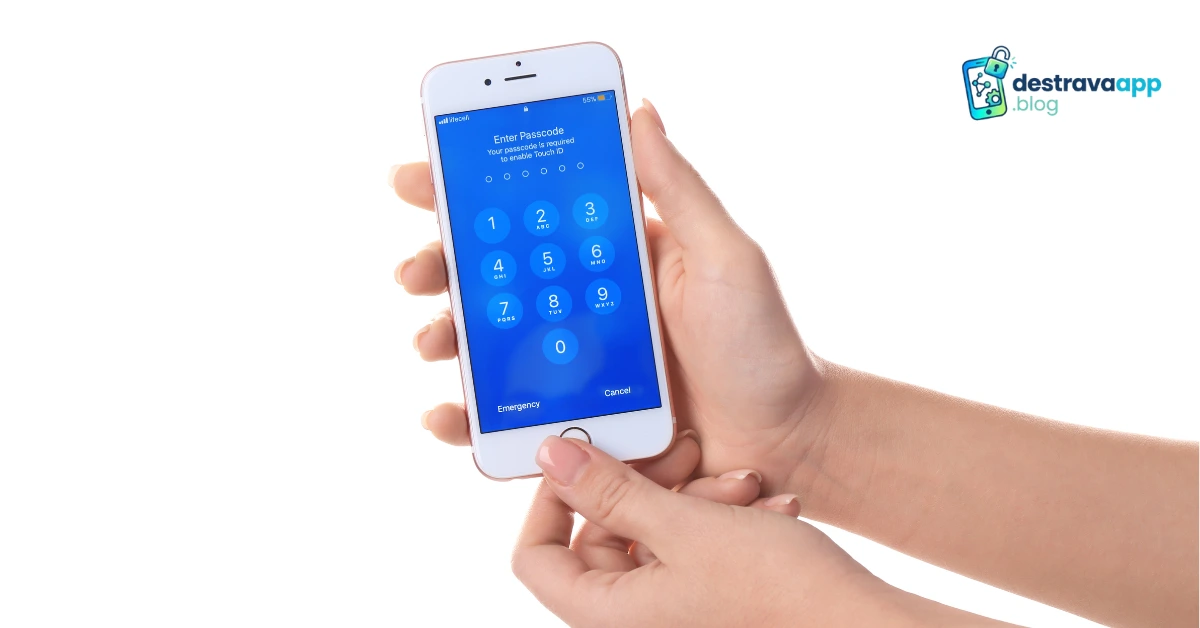
Você quer impedir que outras pessoas abram seu WhatsApp, Instagram, galeria de fotos ou aplicativos bancários sem sua autorização? Uma maneira de proteger suas informações é aprender como colocar senha nos aplicativos do celular.
Dependendo da marca e da versão do Android, é possível bloquear aplicativos com PIN, padrão, impressão digital ou outros métodos de autenticação. Alguns celulares possuem essa função integrada, enquanto outros permitem utilizar recursos próprios dos aplicativos.
Neste guia do DestravaApp, você vai descobrir como configurar o bloqueio de aplicativos, quais opções procurar em diferentes marcas de celular e o que fazer quando seu aparelho não oferece essa função.
Como colocar senha nos aplicativos Android
O primeiro passo é verificar se o seu celular possui uma função nativa para bloquear aplicativos.
Siga estas etapas:
- Abra as Configurações do celular.
- Utilize a busca das configurações e digite termos como “bloqueio de aplicativos”, “bloquear apps” ou “privacidade”.
- Verifique se existe uma função para proteger aplicativos individualmente.
- Configure o método de segurança solicitado, como PIN, senha, padrão ou impressão digital.
- Escolha os aplicativos que deseja proteger.
- Salve as alterações e teste o bloqueio.
Os nomes dos menus variam de acordo com o fabricante e a versão do sistema.
Se essa opção não aparecer, confira se o próprio aplicativo oferece um recurso de bloqueio ou consulte as alternativas apresentadas neste artigo.
Como colocar senha nos aplicativos Samsung
Os celulares Samsung possuem diferentes recursos de segurança, dependendo do modelo e da versão da One UI. Uma opção que merece atenção é a Pasta Segura, que permite guardar aplicativos e arquivos em um ambiente protegido.
Para verificar se ela está disponível:
- Abra as Configurações.
- Entre em Segurança e privacidade ou procure por Pasta Segura.
- Configure a Pasta Segura seguindo as instruções exibidas.
- Escolha um método de bloqueio, como PIN, senha, padrão ou biometria, conforme as opções disponíveis.
- Adicione à Pasta Segura os aplicativos que deseja proteger.
A Pasta Segura funciona como um ambiente separado. Em muitos casos, você precisará adicionar e configurar o aplicativo dentro dela para utilizar sua versão protegida.
Importante: a Pasta Segura não é necessariamente um bloqueador de todos os aplicativos instalados fora dela. Verifique quais aplicativos e dados estão efetivamente protegidos.
Como colocar senha nos aplicativos Xiaomi, Redmi e POCO
Alguns celulares Xiaomi, Redmi e POCO oferecem um recurso chamado Bloqueio de aplicativos.
Para procurar essa função:
- Abra as Configurações.
- Entre em Aplicativos ou Segurança, dependendo da interface.
- Procure por Bloqueio de aplicativos.
- Configure o método de autenticação solicitado.
- Selecione os aplicativos que deseja bloquear.
Em determinados modelos, também pode ser possível usar a impressão digital para liberar o acesso.
Se não encontrar a opção, pesquise por “Bloqueio de aplicativos” na barra de busca das Configurações. A disponibilidade depende do modelo e da versão do sistema.
Como colocar senha nos aplicativos Motorola
A disponibilidade de um bloqueador nativo de aplicativos varia entre os aparelhos Motorola.
Primeiro, faça esta verificação:
- Abra as Configurações.
- Pesquise por “bloqueio de aplicativos” ou “privacidade”.
- Confira se existe um recurso de bloqueio individual de apps.
Se o aparelho não oferecer essa função, você pode utilizar o bloqueio disponível dentro do próprio aplicativo ou considerar uma alternativa confiável.
Outra possibilidade é usar os recursos de fixação de aplicativos do Android, quando disponíveis. Esse recurso ajuda a manter um aplicativo aberto na tela e pode exigir a autenticação do aparelho para sair dele, mas não equivale a colocar uma senha independente em cada aplicativo.
Como colocar senha no WhatsApp
O WhatsApp possui um recurso próprio para bloquear o acesso ao aplicativo, sem depender exclusivamente de um bloqueador externo.
Em geral, você pode configurá-lo assim:
- Abra o WhatsApp.
- Entre em Configurações.
- Toque em Privacidade.
- Procure por Bloqueio do app ou pela opção de bloqueio por impressão digital, conforme o aparelho.
- Ative o recurso e siga as instruções exibidas.
O nome e a disponibilidade das opções podem variar conforme o sistema e a versão do WhatsApp.
Esse recurso ajuda a impedir que alguém abra suas conversas apenas por ter acesso ao celular desbloqueado.
Como colocar senha no Instagram
O Instagram não oferece, em todas as versões e aparelhos, uma senha independente para abrir o aplicativo. Entretanto, você pode proteger seu acesso de outras formas.
Uma opção é utilizar o bloqueio de aplicativos disponibilizado pelo fabricante do celular.
Também é importante ativar a autenticação de dois fatores na conta do Instagram. Esse recurso ajuda a proteger o login contra acessos não autorizados, mas não substitui uma senha para abrir o aplicativo no próprio aparelho.
Para proteger a conta, abra as configurações do Instagram e procure a Central de Contas, depois as opções de senha e segurança.
Como colocar senha na galeria de fotos
Se você deseja impedir que outras pessoas vejam suas imagens e vídeos, verifique se o celular possui uma pasta protegida ou um recurso de álbum privado.
Nos celulares Samsung, a Pasta Segura pode ser uma alternativa para guardar imagens e outros conteúdos em um ambiente protegido.
O Google Fotos também oferece a Pasta trancada em aparelhos e versões compatíveis. Ela permite guardar conteúdos selecionados em uma área protegida pela autenticação do dispositivo.
Antes de mover fotos, confira as instruções do recurso escolhido e entenda como funciona o backup dos arquivos.
E se meu celular não tiver bloqueio de aplicativos?
Se o aparelho não oferecer uma função nativa, você pode considerar estas alternativas:
- Utilizar o bloqueio de tela do próprio Android.
- Ativar o bloqueio de aplicativos dentro dos programas que oferecem esse recurso.
- Usar a Pasta Segura ou uma função equivalente, caso esteja disponível.
- Verificar se existe uma atualização de sistema que disponibilize novos recursos.
- Avaliar cuidadosamente um aplicativo de bloqueio de terceiros.
Ao escolher um aplicativo de terceiros, verifique o desenvolvedor, a reputação, as avaliações recentes e as permissões solicitadas. Evite ferramentas desconhecidas que peçam acessos excessivos ou prometam proteger tudo sem explicar como funcionam.
Não informe a senha da sua conta Google ou de outros serviços a um aplicativo de bloqueio.
É seguro usar aplicativos para colocar senha em outros aplicativos?
Depende da ferramenta utilizada.
Alguns bloqueadores de terceiros podem solicitar permissões especiais para detectar a abertura de outros aplicativos ou exibir uma tela de bloqueio. Essas permissões podem dar acesso a informações sobre o uso do aparelho.
Antes de instalar uma ferramenta, considere:
- O aplicativo vem de um desenvolvedor confiável?
- Ele solicita apenas as permissões necessárias?
- A política de privacidade explica como os dados são tratados?
- As avaliações recentes são consistentes?
- Existe uma alternativa nativa no celular?
Sempre que possível, prefira os recursos de segurança integrados ao aparelho ou aos próprios aplicativos.
Colocar senha nos aplicativos é diferente de bloquear a tela?
Sim. O bloqueio de tela protege o acesso geral ao celular. Já o bloqueio individual de aplicativos exige uma autenticação adicional para abrir determinados programas, mesmo quando o aparelho já está desbloqueado.
Por exemplo, se alguém pegar seu celular desbloqueado, um aplicativo protegido individualmente ainda poderá solicitar uma senha ou impressão digital.
Por isso, o ideal é utilizar uma combinação de medidas:
- Bloqueio de tela com PIN ou senha forte.
- Biometria, quando disponível.
- Bloqueio individual dos aplicativos mais sensíveis.
- Autenticação de dois fatores nas contas importantes.
- Notificações configuradas para não exibir conteúdo privado na tela bloqueada.
Quais aplicativos vale a pena proteger com senha?
A escolha depende de como você utiliza o celular, mas alguns aplicativos merecem atenção especial:
- Mensagens: WhatsApp e outros aplicativos com conversas privadas.
- Bancos: aplicativos financeiros e carteiras digitais.
- Galeria: fotos e vídeos pessoais.
- E-mail: contas que podem ser usadas para recuperar outras senhas.
- Redes sociais: aplicativos com mensagens privadas e dados pessoais.
- Armazenamento em nuvem: serviços que guardam documentos e arquivos importantes.
Nos aplicativos bancários, mantenha também as proteções próprias oferecidas pelo banco. Um bloqueador externo não substitui os mecanismos de segurança do aplicativo financeiro.
Confira também
Para continuar protegendo seu celular, veja estes artigos do DestravaApp:
- Permissões de aplicativos Android: como configurar e controlar
- Como bloquear acesso à câmera no Android
- Como bloquear acesso ao microfone no Android
- Como ver aplicativos com acesso à localização no Android
Perguntas frequentes sobre como colocar senha nos aplicativos
É possível colocar senha em qualquer aplicativo Android?
Depende do aparelho. Alguns celulares permitem bloquear aplicativos individualmente, enquanto outros oferecem apenas recursos específicos, como a Pasta Segura. Também existem aplicativos que possuem bloqueio próprio.
Posso usar a impressão digital para bloquear aplicativos?
Sim, quando o recurso do celular ou do aplicativo oferece suporte à biometria. Você precisará configurar a impressão digital nas opções de segurança do aparelho.
Colocar senha no aplicativo impede que ele envie notificações?
Não necessariamente. As notificações podem continuar aparecendo mesmo com o aplicativo bloqueado. Para preservar sua privacidade, ajuste também a exibição do conteúdo das notificações nas configurações do celular.
Posso bloquear o WhatsApp sem bloquear o celular inteiro?
Sim. O WhatsApp possui um recurso próprio de bloqueio em aparelhos compatíveis. Também é possível utilizar o bloqueio individual oferecido por alguns fabricantes.
O que acontece se eu esquecer a senha do bloqueio de aplicativos?
O procedimento de recuperação depende do recurso utilizado. Consulte as opções oficiais do fabricante ou do aplicativo. Evite seguir instruções desconhecidas que possam colocar seus dados em risco.
Conclusão
Aprender como colocar senha nos aplicativos é uma maneira prática de aumentar a privacidade no Android e dificultar que outras pessoas acessem suas conversas, fotos e informações pessoais.
Primeiro, verifique se o seu celular oferece um bloqueador nativo. Depois, proteja os aplicativos mais importantes e configure uma senha forte para desbloquear o próprio aparelho.
Se não existir uma função integrada, utilize os recursos de segurança dos próprios aplicativos ou avalie cuidadosamente alternativas confiáveis.
Dica do DestravaApp: proteger os aplicativos é importante, mas não se esqueça de manter o Android atualizado e ativar a autenticação de dois fatores nas contas que permitem esse recurso.
Artigos Relacionados


Sobre o Autor

Leonardo Anselmo é criador e autor do DestravaApp, um blog voltado para ajudar pessoas a resolver problemas com aplicativos, celulares, internet e serviços digitais. Produz conteúdos práticos, objetivos e fáceis de entender, com tutoriais passo a passo para facilitar o uso da tecnologia no dia a dia.
0 Comentários