Como bloquear acesso ao microfone no Android: passo a passo

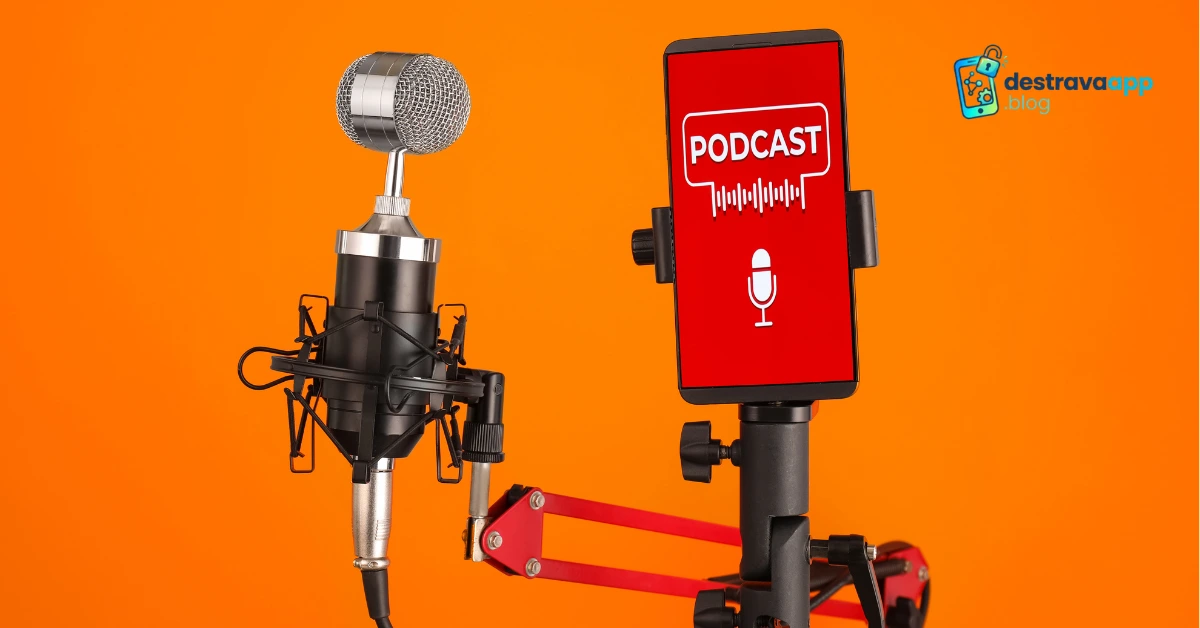
Você quer impedir que determinados aplicativos utilizem o microfone do seu celular? 🎙️ O Android oferece configurações que permitem controlar quais aplicativos podem captar áudio e quais devem ficar sem essa autorização.
Aprender a bloquear acesso ao microfone no Android é importante para proteger sua privacidade, revisar permissões desnecessárias e ter mais controle sobre os recursos do aparelho.
Neste guia do DestravaApp, você vai aprender como bloquear o microfone de um aplicativo específico, desativar temporariamente o acesso geral e verificar quais programas possuem essa permissão.
Como bloquear o acesso ao microfone de um aplicativo no Android
Se você deseja impedir que apenas um aplicativo utilize o microfone, pode retirar a permissão diretamente nas configurações do celular.
Siga o passo a passo:
- Abra as Configurações do celular.
- Entre em Aplicativos ou Apps.
- Selecione o aplicativo que deseja restringir.
- Toque em Permissões.
- Escolha Microfone.
- Selecione Não permitir.
Pronto! O aplicativo perderá a autorização para acessar o microfone enquanto a permissão estiver bloqueada.
Se precisar gravar um áudio ou realizar uma chamada pelo aplicativo posteriormente, você poderá voltar às configurações e conceder a permissão novamente.
Atenção: bloquear o microfone pode impedir gravações de voz, chamadas de áudio, mensagens faladas e outras funções que dependem da captação de som.
Como desativar o microfone para todos os aplicativos
Em versões compatíveis do Android, existe um controle de privacidade que permite desativar temporariamente o acesso ao microfone.
Veja como procurar essa opção:
- Deslize o dedo de cima para baixo na tela para abrir os atalhos rápidos.
- Deslize novamente para visualizar mais controles, se necessário.
- Procure o botão Acesso ao microfone ou Microfone.
- Toque nele para desativar o acesso, caso esteja disponível.
Em alguns aparelhos, o controle pode aparecer com outro nome ou não estar disponível nos atalhos rápidos.
Se não encontrar o botão, abra as Configurações e pesquise por “microfone” ou “acesso ao microfone”.
Esse recurso é útil quando você quer restringir temporariamente o uso do microfone sem alterar a permissão de cada aplicativo individualmente.
Importante: o controle geral de acesso ao microfone não substitui a revisão das permissões individuais. Além disso, seu funcionamento pode variar conforme o fabricante e a versão do Android.
Como descobrir quais aplicativos têm acesso ao microfone
Você pode consultar os aplicativos autorizados a utilizar o microfone pelo gerenciador de permissões do Android.
Siga estas etapas:
- Abra as Configurações.
- Entre em Privacidade ou Segurança e privacidade.
- Procure por Gerenciador de permissões.
- Selecione Microfone.
- Confira quais aplicativos possuem autorização.
- Se necessário, abra cada aplicativo e altere sua permissão.
Outra opção é acessar Configurações, entrar em Aplicativos, escolher um programa e tocar em Permissões.
Revise principalmente os aplicativos que não precisam de áudio para oferecer suas funções principais.
Como bloquear o microfone em celulares Samsung
Nos celulares Samsung, você pode bloquear a permissão individualmente pelas configurações do aplicativo.
- Abra Configurações.
- Toque em Aplicativos.
- Escolha o aplicativo desejado.
- Entre em Permissões.
- Selecione Microfone.
- Marque Não permitir.
Para restringir temporariamente o acesso geral ao microfone, abra os atalhos rápidos e procure o controle correspondente, caso esteja disponível na sua versão da One UI.
Os nomes dos menus podem variar conforme o modelo e a versão do sistema.
Como bloquear o microfone em celulares Motorola
Em aparelhos Motorola, normalmente é possível controlar essa permissão pelas configurações do aplicativo.
- Abra Configurações.
- Entre em Apps ou Aplicativos.
- Selecione o programa.
- Toque em Permissões.
- Abra Microfone.
- Escolha Não permitir.
Se quiser desativar temporariamente o acesso geral, procure também o controle de microfone nos atalhos rápidos do Android.
Como bloquear o microfone em celulares Xiaomi, Redmi e POCO
Em aparelhos Xiaomi, Redmi e POCO, os caminhos podem variar conforme a versão do sistema.
Experimente seguir estas etapas:
- Abra Configurações.
- Entre em Aplicativos.
- Selecione Gerenciar aplicativos, se disponível.
- Escolha o aplicativo que deseja restringir.
- Toque em Permissões.
- Selecione Microfone.
- Bloqueie o acesso.
Se não encontrar a opção, use a busca das Configurações e digite “microfone” ou “permissões”.
Como saber se um aplicativo está usando o microfone
O Android possui indicadores de privacidade que podem mostrar quando um aplicativo utiliza o microfone.
Em versões compatíveis, um pequeno indicador aparece na parte superior da tela durante o uso da câmera ou do microfone.
Se você perceber o indicador e quiser descobrir qual aplicativo está utilizando o recurso:
- Observe o indicador na parte superior da tela.
- Deslize a tela para baixo para abrir os controles rápidos.
- Toque no indicador ou no aviso de privacidade, quando disponível.
- Confira qual aplicativo está acessando o microfone.
O comportamento pode variar conforme a versão do Android.
Se um aplicativo estiver utilizando o microfone quando você não espera, verifique se há uma função legítima em execução, como uma chamada ou gravação. Depois, revise suas permissões e feche o aplicativo se necessário.
Bloquear o microfone impede que aplicativos escutem você?
Bloquear a permissão de microfone de um aplicativo impede o acesso normal ao recurso por meio dessa autorização enquanto o bloqueio estiver ativo.
Desativar o controle geral de acesso ao microfone também pode ajudar a restringir a captação de áudio pelos aplicativos compatíveis com o recurso.
Entretanto, nenhuma configuração isolada deve ser considerada uma garantia absoluta contra todas as ameaças digitais.
Para reforçar sua privacidade:
- Instale aplicativos de fontes confiáveis.
- Mantenha o Android atualizado.
- Revise as permissões periodicamente.
- Desinstale aplicativos desconhecidos ou que você não utiliza.
- Evite instalar arquivos APK de sites suspeitos.
- Observe os indicadores de privacidade do sistema.
Se você suspeitar que o celular foi comprometido, investigue também aplicativos desconhecidos e outras configurações de segurança.
O que acontece quando você bloqueia o microfone?
Quando um aplicativo perde a permissão de microfone, as funções que dependem da captação de áudio podem parar de funcionar.
Isso pode afetar:
- Gravação de mensagens de voz no WhatsApp.
- Chamadas de áudio e vídeo.
- Gravação de vídeos com som.
- Aplicativos de gravação de voz.
- Assistentes de voz.
- Aplicativos de reuniões e videoconferências.
- Recursos de reconhecimento de fala.
O restante do aplicativo pode continuar funcionando normalmente, desde que não dependa do microfone.
Se precisar utilizar uma dessas funções, conceda novamente a permissão nas configurações.
Como bloquear o microfone sem bloquear a câmera
No Android, câmera e microfone são permissões diferentes.
Se você deseja impedir somente a captação de áudio, bloqueie a permissão Microfone sem alterar a permissão Câmera.
Dessa forma, determinados aplicativos ainda poderão capturar imagens, desde que tenham autorização para utilizar a câmera.
Se sua intenção for impedir tanto a gravação de áudio quanto a captura de imagens, será necessário revisar as duas permissões separadamente.
Confira também
Para continuar aprendendo a controlar a privacidade e as configurações do seu celular, confira estes artigos do DestravaApp:
- Permissões de aplicativos Android: como configurar e controlar
- Como bloquear acesso à câmera no Android
- Como ver aplicativos com acesso à localização no Android
- Como impedir aplicativos em segundo plano no Android
Perguntas frequentes sobre bloquear acesso ao microfone Android
Posso bloquear o microfone de apenas um aplicativo?
Sim. Abra as Configurações, entre em Aplicativos, selecione o programa, acesse Permissões e bloqueie o Microfone.
Como desativar o microfone para todos os aplicativos?
Em versões compatíveis, abra os atalhos rápidos e desative o controle de acesso ao microfone. Se a opção não estiver disponível, você pode bloquear as permissões individualmente.
Bloquear o microfone impede chamadas telefônicas?
O bloqueio da permissão de microfone de um aplicativo pode afetar chamadas realizadas por esse aplicativo. Chamadas telefônicas convencionais podem ter comportamento diferente, pois utilizam componentes e permissões próprios do sistema.
Como saber se um aplicativo está gravando áudio?
Verifique os indicadores de privacidade do Android e consulte os acessos recentes no Painel de privacidade, quando disponível. Esses recursos ajudam a identificar o uso do microfone, mas não substituem outras medidas de segurança.
Bloquear o microfone prejudica o celular?
Não costuma prejudicar o funcionamento geral do aparelho. Porém, aplicativos que dependem da gravação ou transmissão de áudio podem perder essas funções.
Posso liberar o microfone novamente?
Sim. Basta acessar as permissões do aplicativo e escolher uma opção que permita o acesso. Você pode voltar a bloqueá-lo quando terminar de utilizar a função.
Conclusão
Saber como bloquear acesso ao microfone Android ajuda você a controlar quais aplicativos podem captar áudio pelo celular.
Você pode retirar a permissão de programas específicos, consultar os aplicativos autorizados e, em aparelhos compatíveis, desativar temporariamente o acesso geral ao microfone.
O ideal é permitir o uso apenas quando houver uma necessidade real, sem prejudicar funções importantes dos aplicativos que você utiliza diariamente.
Dica do DestravaApp: aproveite para revisar também as permissões da câmera e da localização. Assim, você terá mais controle sobre os recursos e as informações que compartilha com os aplicativos.
Artigos Relacionados

Sobre o Autor

Leonardo Anselmo é criador e autor do DestravaApp, um blog voltado para ajudar pessoas a resolver problemas com aplicativos, celulares, internet e serviços digitais. Produz conteúdos práticos, objetivos e fáceis de entender, com tutoriais passo a passo para facilitar o uso da tecnologia no dia a dia.
0 Comentários