Netflix não abre na Smart TV: veja como resolver

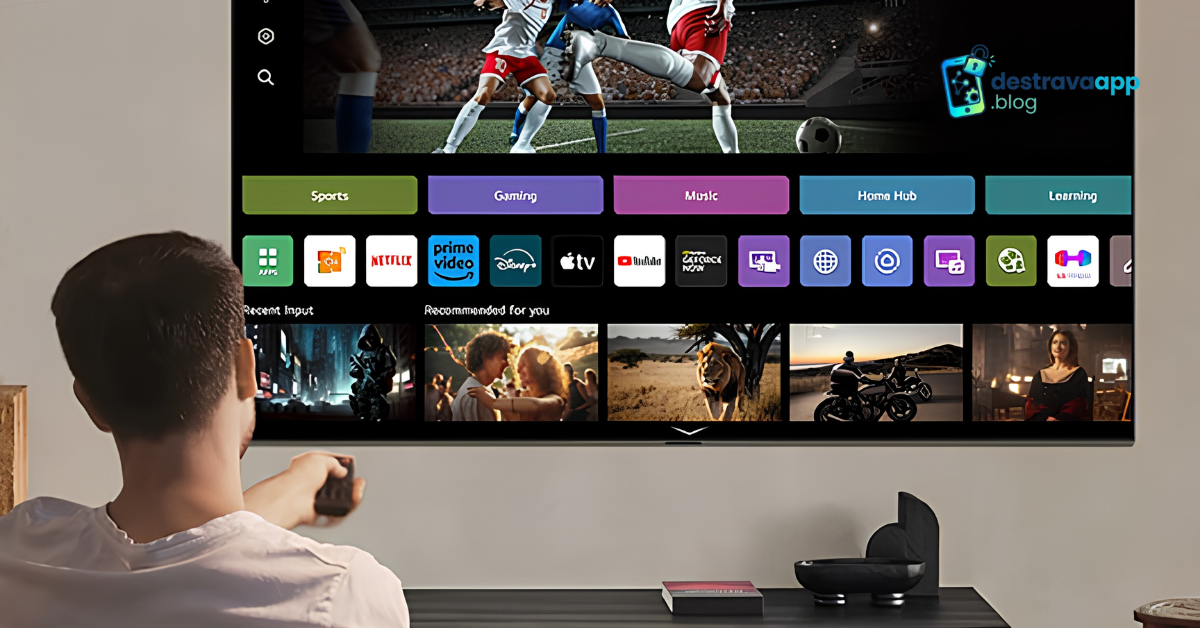
A Netflix não abre na Smart TV? O aplicativo pode travar na tela inicial, ficar carregando, apresentar uma tela preta ou simplesmente fechar depois de ser selecionado.
Esse problema pode acontecer por diferentes motivos, como falha na internet, erro temporário no aplicativo, sistema desatualizado ou problemas de armazenamento da televisão.
Antes de pensar em restaurar a Smart TV, existem algumas soluções simples que você pode testar.
Por que a Netflix não abre na Smart TV?
Quando a Netflix não inicia na televisão, as causas mais comuns são:
- Internet lenta ou instável;
- Problemas na conexão Wi-Fi;
- Falha temporária no aplicativo;
- Netflix desatualizada;
- Sistema da Smart TV desatualizado;
- Dados temporários com problemas;
- Pouco espaço disponível na televisão;
- Problemas de comunicação com o serviço da Netflix.
1. Verifique a internet da Smart TV
A primeira coisa a fazer quando a Netflix não abre na Smart TV é verificar se a televisão está conectada à internet.
Tente abrir outro aplicativo que utilize internet. Se outros serviços também não funcionarem, o problema provavelmente está na conexão.
Se apenas a Netflix apresentar problemas, continue com as próximas soluções.
2. Reinicie a Smart TV
Uma falha temporária no sistema pode impedir que o aplicativo seja iniciado corretamente.
Desligue a televisão e, se possível, retire o cabo de energia da tomada. Aguarde alguns segundos e conecte novamente.
Ligue a Smart TV e tente abrir a Netflix.
3. Reinicie o roteador
Se a internet estiver instável, a Netflix pode não conseguir estabelecer a conexão necessária para iniciar o aplicativo.
Desligue o roteador da tomada, aguarde alguns segundos e ligue novamente.
Espere a conexão voltar completamente e faça um novo teste na Smart TV.
4. Teste outros aplicativos
Abra outros aplicativos instalados na televisão para descobrir se o problema está apenas na Netflix.
Se YouTube e outros serviços funcionarem normalmente, pode ser uma falha específica da Netflix.
Se nenhum aplicativo conseguir acessar a internet, verifique a conexão da Smart TV e do roteador.
5. Atualize a Netflix
Uma versão desatualizada do aplicativo pode apresentar problemas de funcionamento.
Entre na loja de aplicativos da Smart TV e procure pela Netflix. Se houver uma atualização disponível, faça a atualização.
Depois, abra o aplicativo novamente e verifique se o problema foi resolvido.
6. Atualize o sistema da Smart TV
Também é importante verificar se existe alguma atualização para o sistema da televisão.
Entre nas configurações da Smart TV e procure pela opção de atualização de software ou sistema.
Se houver uma atualização disponível, siga as instruções apresentadas pelo aparelho.
Netflix não abre na Smart TV Samsung
Se a Netflix não abre na Smart TV Samsung, comece verificando a conexão com a internet e reiniciando completamente a televisão.
Depois, verifique se existem atualizações disponíveis para a Netflix e para o sistema da TV.
Se outros aplicativos funcionam normalmente, mas a Netflix continua sem abrir, procure nas configurações da televisão pelas opções relacionadas aos aplicativos e armazenamento.
Netflix não abre na Smart TV LG
Em uma Smart TV LG, verifique primeiro a conexão de internet e faça uma reinicialização completa da televisão.
Depois, confira se o aplicativo Netflix está atualizado e se existe alguma atualização para o sistema da TV.
Se o problema continuar, reinstalar o aplicativo pode ser uma alternativa, caso o modelo permita essa opção.
Netflix não abre na Smart TV e fica carregando
Se a Netflix permanece carregando sem entrar na tela inicial, a conexão com a internet pode estar instável.
Reinicie o roteador e a televisão e tente novamente.
Se possível, faça um teste conectando a Smart TV a outra rede Wi-Fi. Se a Netflix funcionar normalmente, o problema pode estar relacionado à rede utilizada anteriormente.
Netflix não abre e fica com a tela preta
Uma tela preta pode estar relacionada a uma falha temporária do aplicativo, sistema da televisão ou conexão.
Feche o aplicativo, reinicie completamente a Smart TV e tente abrir novamente.
Também verifique se existem atualizações pendentes para o aplicativo ou para o sistema da televisão.
7. Saia da conta e entre novamente
Se a Netflix consegue abrir, mas apresenta problemas antes de carregar o conteúdo, sair da conta e entrar novamente pode ajudar em alguns casos.
Abra as opções da Netflix, procure pela opção de sair da conta e faça o login novamente.
Se o aplicativo nem sequer abre, pule esta etapa e tente as outras soluções.
8. Verifique o armazenamento da Smart TV
Se a televisão possui pouco espaço disponível, alguns aplicativos podem apresentar problemas de funcionamento.
Confira o armazenamento nas configurações da Smart TV e, se possível, remova aplicativos que não são utilizados.
9. Reinstale a Netflix
Se a Netflix não abre na Smart TV mesmo depois das tentativas anteriores, reinstalar o aplicativo pode ajudar.
Quando a televisão permitir, remova a Netflix e instale novamente pela loja oficial de aplicativos.
Após a instalação, abra o aplicativo e faça login novamente.
10. Teste outra conexão
Se você tiver acesso a outra rede Wi-Fi, conecte temporariamente a Smart TV a ela.
Esse teste é útil para descobrir se o problema está na televisão ou na conexão utilizada normalmente.
Se a Netflix funcionar na outra rede, vale investigar o roteador ou a conexão de internet original.
11. Verifique se a Netflix está funcionando normalmente
Em algumas situações, o problema pode não estar na sua televisão. Uma instabilidade no serviço pode afetar o acesso de vários usuários.
Se a internet está funcionando normalmente, outros aplicativos também funcionam e a Netflix continua apresentando problemas, aguarde algum tempo e tente novamente.
O que fazer quando a Netflix não abre na Smart TV?
Se você quer tentar as principais soluções rapidamente, siga esta ordem:
- Verifique a conexão da Smart TV;
- Teste outro aplicativo;
- Reinicie a televisão;
- Reinicie o roteador;
- Atualize a Netflix;
- Atualize o sistema da Smart TV;
- Confira o armazenamento disponível;
- Saia e entre novamente na conta, se o aplicativo abrir;
- Teste outra rede Wi-Fi;
- Reinstale a Netflix se necessário.
Confira também
Está enfrentando outros problemas com aplicativos na Smart TV? Confira também:
- YouTube não abre na Smart TV: veja como resolver
- YouTube não carrega vídeos: veja como resolver
- YouTube fica carregando: veja como resolver
Perguntas frequentes
Por que a Netflix não abre na Smart TV?
A causa pode ser uma falha na internet, problema temporário no aplicativo, versão desatualizada, sistema da TV desatualizado ou pouco espaço disponível.
O que fazer quando a Netflix fica carregando na Smart TV?
Reinicie a televisão e o roteador, verifique a conexão e tente atualizar o aplicativo. Também pode ser útil testar outra rede Wi-Fi.
Por que a Netflix fica com a tela preta na Smart TV?
Uma falha temporária no aplicativo, sistema da televisão ou conexão pode causar uma tela preta. Reiniciar a TV e verificar atualizações são algumas das primeiras tentativas.
Preciso restaurar a Smart TV de fábrica?
Não. A restauração de fábrica deve ser uma das últimas alternativas. Antes disso, tente reiniciar a televisão, verificar a internet, atualizar o sistema e reinstalar a Netflix.
Conclusão
Se a Netflix não abre na Smart TV, comece verificando a conexão com a internet e reiniciando tanto a televisão quanto o roteador.
Depois, confira se existem atualizações para o aplicativo e para o sistema da Smart TV. Se o problema continuar, teste outra rede, verifique o armazenamento e considere reinstalar a Netflix.
Essas soluções ajudam a identificar se a falha está na internet, na televisão, no aplicativo ou em uma possível instabilidade do serviço.
Artigos Relacionados
Sobre o Autor

Leonardo Anselmo é criador e autor do DestravaApp, um blog voltado para ajudar pessoas a resolver problemas com aplicativos, celulares, internet e serviços digitais. Produz conteúdos práticos, objetivos e fáceis de entender, com tutoriais passo a passo para facilitar o uso da tecnologia no dia a dia.
0 Comentários