Smart TV conectada ao Wi-Fi mas apps não funcionam: veja como resolver

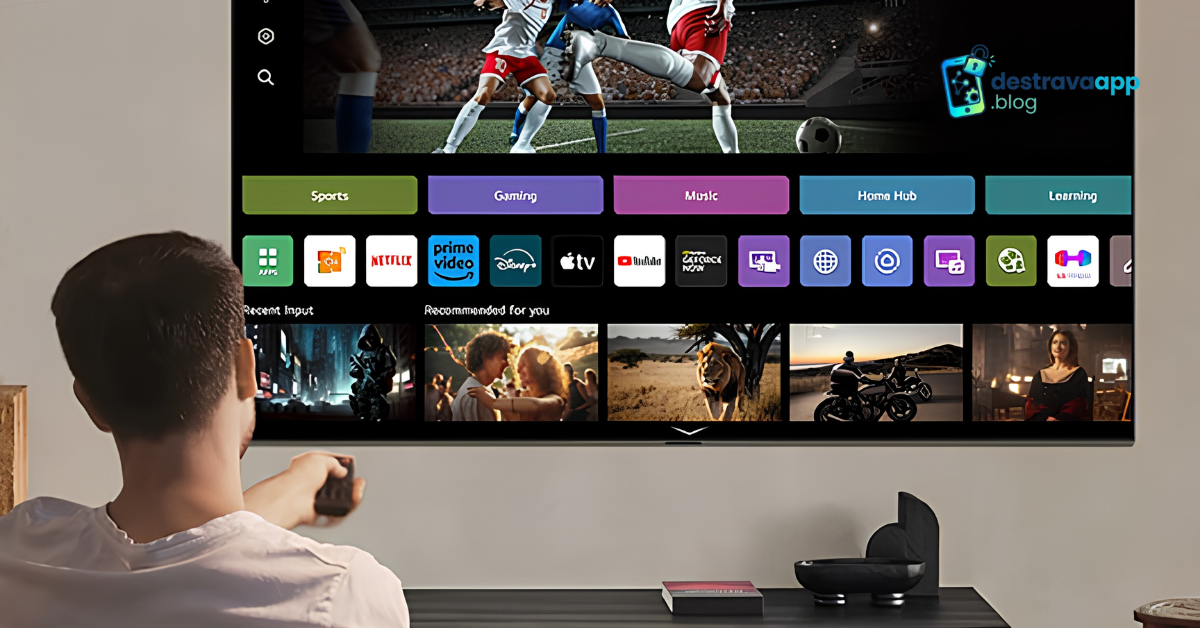
A Smart TV está conectada ao Wi-Fi mas os aplicativos não funcionam? Esse problema é mais comum do que parece e pode acontecer mesmo quando a televisão mostra que está conectada à rede.
Em alguns casos, a TV consegue se conectar ao roteador, mas não consegue acessar corretamente a internet ou os servidores dos aplicativos. Também podem existir problemas de DNS, falhas temporárias, configurações de rede, aplicativos desatualizados ou erros no sistema da televisão.
Antes de restaurar a Smart TV para as configurações de fábrica, confira as soluções abaixo.
Por que a Smart TV está conectada ao Wi-Fi mas os apps não funcionam?
Estar conectado ao Wi-Fi não significa necessariamente que a Smart TV esteja conseguindo acessar a internet corretamente.
Entre as principais causas estão:
- Falha na conexão com a internet;
- Problema no roteador;
- DNS com falha ou configuração inadequada;
- Sinal Wi-Fi fraco;
- Problema temporário nos aplicativos;
- Sistema da Smart TV desatualizado;
- Aplicativos desatualizados;
- Dados temporários corrompidos;
- Data e hora incorretas na televisão;
- Problemas nos servidores dos aplicativos.
1. Teste a internet em outro dispositivo
O primeiro passo é descobrir se o problema está realmente na Smart TV ou na conexão de internet.
Conecte um celular ou computador ao mesmo Wi-Fi e tente acessar alguns sites ou assistir a um vídeo.
Se a internet também estiver lenta ou não funcionar nesses dispositivos, o problema provavelmente está no roteador ou na conexão fornecida pela operadora.
Se a internet funciona normalmente em outros aparelhos, continue os testes diretamente na Smart TV.
2. Reinicie a Smart TV completamente
Desligar a televisão pelo controle remoto nem sempre interrompe completamente todos os processos do sistema.
Uma tentativa simples é desligar a TV e retirá-la da tomada. Aguarde aproximadamente um minuto, conecte novamente e ligue a televisão.
Depois, conecte-se ao Wi-Fi e teste os aplicativos.
3. Reinicie o roteador
O roteador pode continuar mostrando a rede Wi-Fi normalmente mesmo quando existe algum problema na comunicação com a internet.
Retire o roteador da tomada, aguarde alguns segundos e ligue-o novamente. Espere todas as luzes indicarem que a conexão voltou e tente abrir os aplicativos da Smart TV.
4. Esqueça a rede Wi-Fi e conecte novamente
Uma configuração de rede armazenada na televisão pode apresentar problemas.
Entre nas configurações de rede da Smart TV, selecione a rede Wi-Fi utilizada e procure uma opção como Esquecer rede, Remover rede ou equivalente.
Depois, procure novamente pela rede, informe a senha e faça uma nova conexão.
5. Teste outra rede Wi-Fi
Uma das melhores formas de descobrir se o problema está na rede é conectar temporariamente a televisão a outra conexão.
Você pode utilizar o ponto de acesso do celular, por exemplo, caso o seu plano permita compartilhar a internet.
Se os aplicativos funcionarem normalmente usando outra rede, isso é um forte indício de que o problema está relacionado ao Wi-Fi, roteador ou configuração da conexão original.
6. Verifique a data e a hora da Smart TV
Uma configuração incorreta de data ou horário pode causar problemas de comunicação com determinados serviços online.
Entre nas configurações da televisão e procure por Data e hora. Sempre que possível, deixe a opção configurada para atualizar automaticamente.
Depois de corrigir a configuração, reinicie a TV e teste novamente os aplicativos.
7. Atualize o sistema da Smart TV
Se a televisão estiver conectada ao Wi-Fi, mas os aplicativos continuam sem funcionar, confira se existe uma atualização de software disponível.
Procure nas configurações por opções como Atualização de software, Atualização do sistema ou Verificar atualizações.
Se houver uma atualização, faça o procedimento e aguarde a conclusão.
8. Atualize os aplicativos
Um aplicativo desatualizado também pode apresentar problemas de conexão ou carregamento.
Abra a loja de aplicativos da Smart TV e procure pelos aplicativos que não estão funcionando. Se houver atualizações disponíveis, faça a instalação.
Depois, reinicie a televisão e tente abrir o aplicativo novamente.
9. Verifique se apenas um aplicativo está com problema
Abra diferentes aplicativos instalados na televisão.
Se apenas um deles não funcionar, enquanto os demais carregam normalmente, o problema pode estar relacionado especificamente a esse aplicativo ou ao serviço responsável por ele.
Nesse caso, atualizar ou reinstalar o aplicativo pode resolver.
10. Limpe o cache do aplicativo
Algumas Smart TVs permitem limpar dados temporários dos aplicativos instalados.
Procure nas configurações por Aplicativos e selecione o aplicativo que está apresentando problemas. Se existir a opção Limpar cache, utilize-a.
Os nomes e caminhos das configurações variam de acordo com a marca e o modelo da Smart TV.
11. Desinstale e instale o aplicativo novamente
Se um aplicativo específico continua sem funcionar mesmo com a internet conectada, tente removê-lo e instalá-lo novamente.
A reinstalação pode corrigir arquivos ou configurações que tenham apresentado algum problema.
Depois da instalação, abra o aplicativo e faça login novamente, caso seja necessário.
12. Verifique o sinal do Wi-Fi
A Smart TV pode aparecer como conectada ao Wi-Fi mesmo quando o sinal está fraco ou instável.
Se o roteador estiver muito distante da televisão ou existirem muitas paredes entre os aparelhos, a qualidade da conexão pode ser prejudicada.
Se possível, aproxime o roteador da TV ou teste a conexão em outra posição.
13. Tente uma conexão por cabo de rede
Se sua Smart TV possui entrada Ethernet, conectar a televisão diretamente ao roteador pode ser uma maneira interessante de testar a conexão.
Se os aplicativos funcionarem pelo cabo, mas não pelo Wi-Fi, o problema provavelmente está relacionado à conexão sem fio.
14. Altere o DNS da Smart TV
Em algumas situações, problemas de resolução de endereços podem impedir que determinados serviços sejam acessados corretamente.
Algumas Smart TVs permitem alterar manualmente o DNS nas configurações avançadas de rede.
Se você não tiver experiência com configurações de rede, evite alterar outras opções aleatoriamente. Anote a configuração original antes de fazer qualquer mudança.
Smart TV Samsung conectada ao Wi-Fi mas apps não funcionam
Se a Smart TV Samsung está conectada ao Wi-Fi mas os aplicativos não funcionam, reinicie completamente a televisão e o roteador.
Depois, teste outros aplicativos, verifique atualizações do sistema e confirme se a TV consegue acessar a internet.
Se somente um aplicativo apresentar problemas, também vale verificar se existe atualização ou opção de reinstalação.
Smart TV LG conectada ao Wi-Fi mas apps não funcionam
Quando a Smart TV LG está conectada ao Wi-Fi mas os aplicativos não funcionam, faça primeiro um teste com outros aplicativos.
Se nenhum aplicativo funcionar, reinicie a TV e o roteador e refaça a conexão com a rede Wi-Fi.
Também confira se existe atualização do sistema e se a data e hora da televisão estão configuradas corretamente.
Smart TV TCL conectada ao Wi-Fi mas apps não funcionam
Se a Smart TV TCL está conectada ao Wi-Fi mas os aplicativos não funcionam, comece testando a conexão em outro dispositivo.
Em seguida, reinicie a televisão e o roteador, desconecte e conecte novamente a rede Wi-Fi e verifique se existem atualizações disponíveis.
Se apenas um aplicativo apresentar falha, tente atualizá-lo ou reinstalá-lo.
Smart TV conecta no Wi-Fi, mas aparece “sem internet”
Esse caso é diferente de simplesmente não conseguir abrir um aplicativo.
A televisão pode conseguir estabelecer comunicação com o roteador, mas não conseguir acessar a internet.
Teste a internet em um celular conectado à mesma rede. Se outros aparelhos também estiverem sem internet, reinicie o roteador e, se necessário, entre em contato com sua operadora.
Smart TV conecta ao Wi-Fi, mas Netflix e YouTube não funcionam
Se vários aplicativos conhecidos, como Netflix e YouTube, deixam de funcionar ao mesmo tempo, vale investigar primeiro a conexão da televisão.
Reinicie a TV e o roteador, teste outra rede e confira as atualizações do sistema.
Se somente um dos serviços estiver indisponível, pode existir uma falha específica no aplicativo ou no próprio serviço.
O que fazer rapidamente?
Se você quer testar as principais soluções sem perder tempo, siga esta ordem:
- Teste o Wi-Fi no celular;
- Reinicie o roteador;
- Desligue a Smart TV e retire da tomada;
- Conecte novamente ao Wi-Fi;
- Teste outros aplicativos;
- Teste outra rede Wi-Fi;
- Confira data e hora;
- Atualize o sistema da TV;
- Atualize os aplicativos;
- Limpe o cache ou reinstale o aplicativo problemático.
Confira também
- YouTube não abre na Smart TV: veja como resolver
- Netflix não abre na Smart TV: veja como resolver
- YouTube não carrega vídeos: veja como resolver
- YouTube fica carregando: veja como resolver
- Instagram não funciona no Wi-Fi: veja como resolver
Perguntas frequentes
Por que minha Smart TV está conectada ao Wi-Fi mas não entra nos aplicativos?
A TV pode estar conectada ao roteador, mas sem acesso adequado à internet. Também podem existir problemas de DNS, sistema, aplicativos desatualizados ou falhas temporárias nos serviços.
Como saber se o problema é no Wi-Fi ou na Smart TV?
Teste a mesma rede no celular ou computador. Também é possível conectar temporariamente a Smart TV a outra rede para comparar o funcionamento.
Preciso trocar o roteador?
Não necessariamente. Antes de trocar o equipamento, reinicie o roteador, teste outros dispositivos e, se possível, teste outra conexão na Smart TV.
Por que todos os aplicativos pararam de funcionar?
Quando vários aplicativos deixam de funcionar simultaneamente, verifique principalmente a conexão com a internet, o roteador, as configurações de rede e o sistema da Smart TV.
Restaurar a Smart TV resolve?
A restauração de fábrica pode solucionar alguns problemas de software, mas deve ser considerada uma das últimas alternativas. Primeiro tente reiniciar os equipamentos, refazer a conexão Wi-Fi, atualizar o sistema e reinstalar os aplicativos.
Conclusão
Se a Smart TV está conectada ao Wi-Fi mas os apps não funcionam, não significa necessariamente que exista um defeito no aparelho. Muitas vezes, a televisão está conectada ao roteador, mas enfrenta algum problema para acessar a internet ou os servidores dos aplicativos.
Comece pelos procedimentos mais simples: teste a internet em outro dispositivo, reinicie o roteador e a TV, refaça a conexão Wi-Fi e teste outra rede.
Se o problema continuar, verifique atualizações, data e hora, cache e instalação dos aplicativos. Dessa forma, é possível identificar a causa do problema antes de partir para medidas mais drásticas.
Artigos Relacionados
Sobre o Autor

Leonardo Anselmo é criador e autor do DestravaApp, um blog voltado para ajudar pessoas a resolver problemas com aplicativos, celulares, internet e serviços digitais. Produz conteúdos práticos, objetivos e fáceis de entender, com tutoriais passo a passo para facilitar o uso da tecnologia no dia a dia.
1 Comentário
[…] Leia também: Smart TV conectada ao Wi-Fi mas apps não funcionam: veja como resolver. […]