Limpar cache da Smart TV: veja como fazer passo a passo

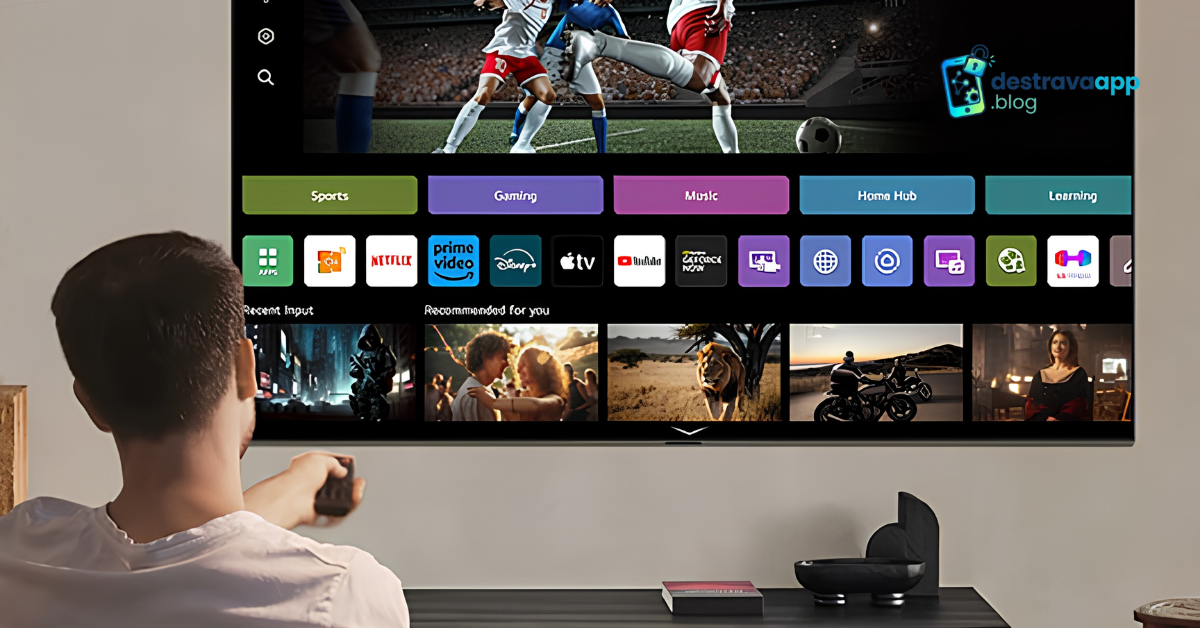
Aprender a limpar cache da Smart TV pode ajudar a resolver diversos problemas de aplicativos. Quando dados temporários se acumulam ou apresentam algum erro, aplicativos podem ficar lentos, travar, fechar sozinhos ou simplesmente não abrir.
O procedimento varia de acordo com a marca e o sistema da televisão. Samsung, LG, TCL, Philips e outros fabricantes possuem menus diferentes.
Neste guia, você vai descobrir como limpar o cache da Smart TV e quais alternativas utilizar quando o aparelho não oferece uma opção específica para isso.
O que é o cache da Smart TV?
O cache é formado por arquivos temporários utilizados pelos aplicativos e pelo sistema para agilizar determinadas tarefas.
Com o uso contínuo, esses dados podem se acumular. Em algumas situações, arquivos temporários com problemas também podem contribuir para falhas no funcionamento de aplicativos.
Por isso, limpar cache da Smart TV pode ser uma tentativa útil quando um aplicativo começa a apresentar comportamento estranho.
Quando é necessário limpar o cache da Smart TV?
Não é necessário limpar o cache constantemente. O procedimento costuma ser mais útil quando aparecem sintomas como:
- Aplicativos demorando para abrir;
- Aplicativos travando;
- Aplicativos fechando sozinhos;
- Aplicativos que ficam carregando sem iniciar;
- Problemas depois de uma atualização;
- Vídeos que não carregam corretamente;
- Smart TV ficando lenta;
- Falhas específicas em determinado aplicativo.
Como limpar cache da Smart TV
Antes de seguir qualquer procedimento específico, tente uma solução simples: desligue a televisão, retire o cabo de energia da tomada, aguarde aproximadamente um minuto e ligue novamente.
Em alguns aparelhos, esse procedimento já ajuda a eliminar processos temporários e resolver pequenas falhas.
Se o problema continuar, siga o procedimento correspondente à sua marca.
Como limpar cache da Smart TV Samsung
Em modelos Samsung, o caminho das configurações pode mudar de acordo com o ano e a versão do sistema.
Uma das alternativas é acessar as configurações do aparelho e procurar a área relacionada ao suporte, manutenção ou gerenciamento do dispositivo.
Em modelos compatíveis, pode existir uma opção para verificar o armazenamento ou realizar manutenção do sistema.
Quando não houver uma opção específica para limpar o cache de um aplicativo, reiniciar completamente a TV também pode ajudar a eliminar dados temporários.
Se somente um aplicativo apresentar problemas, outra alternativa é removê-lo e instalá-lo novamente.
Como limpar cache da Smart TV LG
Nas Smart TVs LG, o procedimento pode variar conforme a versão do webOS e o modelo.
Primeiro, reinicie completamente a televisão. Em seguida, verifique se o aplicativo problemático possui uma atualização disponível.
Se o problema estiver limitado a um aplicativo, procure a opção de desinstalação e instale-o novamente pela loja de aplicativos da TV.
Esse procedimento substitui os arquivos do aplicativo e pode resolver falhas causadas por dados temporários ou arquivos corrompidos.
Como limpar cache da Smart TV TCL
Em modelos TCL que utilizam sistemas baseados em Android TV ou Google TV, pode existir uma opção específica para limpar o cache dos aplicativos.
Normalmente, o caminho envolve acessar:
Configurações → Aplicativos → Ver todos os aplicativos → selecione o aplicativo → Limpar cache.
Os nomes das opções podem variar de acordo com o sistema instalado e o modelo da televisão.
Depois de limpar o cache, abra novamente o aplicativo e verifique se o problema foi resolvido.
Como limpar cache da Smart TV Philips
Em Smart TVs Philips, o procedimento também depende do sistema e do modelo do aparelho.
Se a televisão utilizar Android TV ou Google TV, procure o aplicativo nas configurações de aplicativos e verifique se existe a opção Limpar cache.
Se essa opção não estiver disponível, reiniciar a TV e reinstalar o aplicativo problemático são alternativas que podem ajudar.
Como limpar cache da Smart TV com Android TV
Em televisores que utilizam Android TV, o processo costuma ser relativamente simples.
- Abra as Configurações da Smart TV;
- Entre em Aplicativos;
- Selecione Ver todos os aplicativos, se essa opção aparecer;
- Escolha o aplicativo que apresenta problemas;
- Procure por Armazenamento e cache;
- Selecione Limpar cache.
Depois disso, abra novamente o aplicativo.
Como limpar cache da Smart TV com Google TV
Em aparelhos com Google TV, as opções podem ser encontradas nas configurações do sistema.
Procure pela área de aplicativos, selecione o aplicativo desejado e verifique as opções relacionadas ao armazenamento. Quando disponível, utilize Limpar cache.
Evite selecionar Limpar dados sem necessidade. Essa opção é diferente da limpeza do cache e pode remover informações armazenadas pelo aplicativo, incluindo configurações e sessão de login.
Limpar cache é a mesma coisa que limpar dados?
Não. Embora as duas opções apareçam próximas em alguns sistemas, elas têm funções diferentes.
Limpar cache: remove arquivos temporários utilizados pelo aplicativo.
Limpar dados: pode apagar informações armazenadas pelo aplicativo e fazer com que seja necessário configurá-lo ou entrar na conta novamente.
Por isso, se o objetivo é apenas fazer uma limpeza rápida, dê preferência à opção Limpar cache, quando ela estiver disponível.
O que fazer se a Smart TV não tiver opção para limpar cache?
Não são todas as Smart TVs que oferecem um botão específico para limpar o cache.
Nesse caso, você pode tentar:
- Desligar a televisão;
- Retirar da tomada por cerca de um minuto;
- Ligar novamente;
- Atualizar o sistema da TV;
- Atualizar o aplicativo;
- Desinstalar e instalar novamente o aplicativo.
Essas alternativas podem ajudar a corrigir problemas relacionados aos dados temporários do aplicativo.
Limpar cache deixa a Smart TV mais rápida?
Pode ajudar em alguns casos, principalmente quando um aplicativo específico está apresentando lentidão ou travamentos.
No entanto, limpar o cache não é uma solução garantida para deixar toda Smart TV mais rápida. Se o aparelho estiver lento de forma geral, também é importante verificar armazenamento, atualizações e quantidade de aplicativos instalados.
Limpar cache pode apagar minha conta?
Normalmente, a opção Limpar cache remove apenas arquivos temporários e não deve ser confundida com a opção de limpar dados.
Entretanto, os menus podem variar entre sistemas e fabricantes. Antes de confirmar qualquer opção, leia atentamente o que será removido.
O aplicativo continua travando depois de limpar o cache
Se o problema continuar mesmo depois de limpar o cache, a causa pode não estar relacionada aos arquivos temporários.
Faça os seguintes testes:
- Verifique a conexão com a internet;
- Reinicie o roteador;
- Reinicie completamente a Smart TV;
- Atualize o aplicativo;
- Atualize o sistema da televisão;
- Verifique se existe espaço disponível;
- Teste outro aplicativo;
- Reinstale o aplicativo que está apresentando problemas.
Smart TV conectada ao Wi-Fi mas os aplicativos não funcionam
Se a televisão aparece como conectada ao Wi-Fi, mas os aplicativos não conseguem funcionar, limpar o cache pode ser apenas uma das tentativas.
Primeiro, confirme se a internet realmente funciona na televisão. Teste outros aplicativos e, se possível, conecte a Smart TV temporariamente a outra rede.
Se todos os aplicativos apresentarem problemas, pode existir uma falha na conexão, no sistema ou nas configurações de rede da TV.
Leia também: Smart TV conectada ao Wi-Fi mas apps não funcionam: veja como resolver.
Confira também
- Aplicativo não abre na Smart TV: veja como resolver
- Netflix não abre na Smart TV: veja como resolver
- YouTube não abre na Smart TV: veja como resolver
- YouTube fica carregando: veja como resolver
Perguntas frequentes
Como limpar o cache da Smart TV?
O procedimento depende da marca e do sistema. Em aparelhos com Android TV ou Google TV, normalmente é possível acessar Configurações, Aplicativos, selecionar o aplicativo e utilizar a opção Limpar cache.
É bom limpar o cache da Smart TV?
Pode ser útil quando aplicativos estão travando, lentos ou apresentando erros. Porém, não é necessário fazer a limpeza constantemente.
Limpar cache apaga os aplicativos?
Não. A limpeza do cache normalmente remove arquivos temporários. Ela é diferente de desinstalar o aplicativo ou limpar seus dados.
Por que minha Smart TV não tem a opção limpar cache?
Alguns sistemas não oferecem uma ferramenta específica para essa função. Nesses casos, reiniciar a TV ou reinstalar o aplicativo pode ser uma alternativa.
Preciso limpar o cache de todos os aplicativos?
Não necessariamente. Se apenas um aplicativo apresenta problemas, comece por ele. Não há necessidade de remover dados temporários de todos os aplicativos sem motivo.
Conclusão
Saber como limpar cache da Smart TV pode ser útil para solucionar problemas de aplicativos travando, ficando lentos ou que não conseguem carregar corretamente.
O procedimento muda de acordo com a marca e o sistema da televisão. Em modelos com Android TV e Google TV, geralmente existe uma opção específica para limpar o cache de cada aplicativo. Em outros aparelhos, reiniciar a TV ou reinstalar o aplicativo pode ser a alternativa mais prática.
Se a limpeza do cache não resolver, investigue também a conexão com a internet, atualizações do aplicativo e do sistema e o espaço de armazenamento disponível na Smart TV.
Artigos Relacionados
Sobre o Autor

Leonardo Anselmo é criador e autor do DestravaApp, um blog voltado para ajudar pessoas a resolver problemas com aplicativos, celulares, internet e serviços digitais. Produz conteúdos práticos, objetivos e fáceis de entender, com tutoriais passo a passo para facilitar o uso da tecnologia no dia a dia.
0 Comentários