Aplicativos não funcionam com dados móveis: veja como resolver

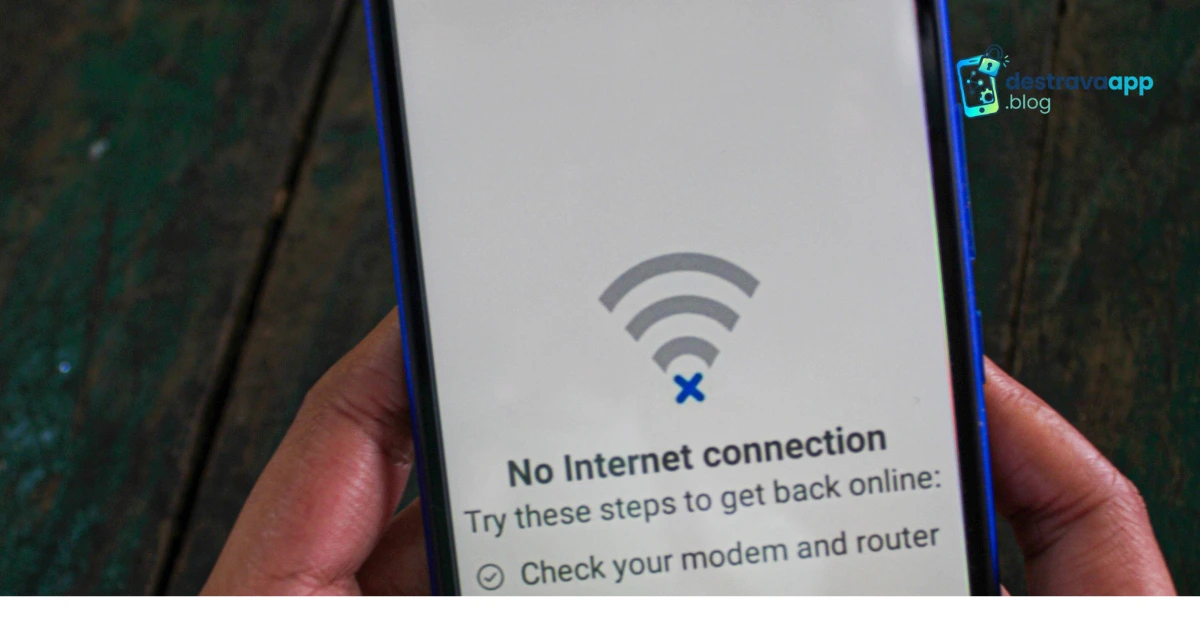
Os dados móveis estão ativados, o celular mostra sinal da operadora, mas os aplicativos não conseguem acessar a internet? Esse problema pode acontecer mesmo quando o aparelho parece estar conectado normalmente.
Em alguns casos, apenas um aplicativo deixa de funcionar. Em outros, vários aplicativos ficam sem internet, enquanto recursos como ligações e mensagens continuam funcionando.
As causas podem envolver configurações de dados móveis, economia de dados, permissões do aplicativo, limite de franquia, sinal da operadora, APN, VPN ou até uma falha temporária no próprio celular.
Neste guia do DestravaApp, veja o que fazer quando os aplicativos não funcionam com dados móveis.
Por que os aplicativos não funcionam com dados móveis?
Existem várias causas possíveis para esse problema:
- Dados móveis desativados;
- Sinal fraco da operadora;
- Franquia de internet esgotada;
- Aplicativo sem permissão para usar dados móveis;
- Economia de dados ativada;
- Limite de dados configurado no Android;
- APN com configuração incorreta;
- VPN interferindo na conexão;
- Problemas temporários da operadora;
- Aplicativo desatualizado;
- Cache corrompido;
- Falha nas configurações de rede;
- Problemas no próprio aplicativo.
Por isso, antes de fazer alterações mais avançadas, vale começar pelos testes mais simples.
1. Confira se os dados móveis estão ativados
Primeiro, verifique se os dados móveis estão realmente ligados.
Abra o painel de configurações rápidas do celular e procure por:
Dados móveis
Ative a opção e aguarde alguns segundos.
Depois, observe se aparece um indicador como 4G, 4G+, 5G ou LTE próximo ao sinal da operadora.
Se não aparecer nenhum indicador de conexão de dados, pode existir um problema com a rede da operadora ou com as configurações do aparelho.
2. Teste a internet pelo navegador
Abra o navegador do celular e tente acessar alguns sites.
Esse teste ajuda a descobrir se o problema está nos aplicativos ou nos dados móveis como um todo.
Navegador também não funciona
Nesse caso, o problema provavelmente está relacionado à conexão móvel, operadora, sinal, franquia ou configurações de rede.
Navegador funciona, mas os aplicativos não
Se sites carregam normalmente e os aplicativos não conseguem acessar a internet, concentre os testes nas configurações dos aplicativos e do Android.
3. Verifique o sinal da operadora
Observe a intensidade do sinal no celular.
Se estiver em uma região com sinal muito fraco, os dados móveis podem apresentar lentidão ou ficar indisponíveis.
Tente mudar de local e testar novamente.
Também pode acontecer de o celular mostrar sinal para chamadas, mas a conexão de dados estar instável.
4. Ative e desative o modo avião
Uma tentativa simples é ativar o modo avião por alguns segundos e depois desativá-lo.
Faça assim:
- Ative o modo avião.
- Aguarde cerca de 10 segundos.
- Desative o modo avião.
- Aguarde o sinal da operadora voltar.
- Ative os dados móveis.
- Teste um aplicativo.
Esse procedimento força o aparelho a estabelecer novamente a conexão com a rede móvel.
5. Reinicie o celular
Se os aplicativos continuam sem funcionar, reinicie o smartphone.
Uma falha temporária no sistema ou na conexão com a operadora pode ser corrigida após a reinicialização.
Depois que o aparelho ligar, aguarde alguns segundos para o sinal móvel estabilizar e teste novamente.
6. Verifique se sua franquia de internet acabou
Confira se ainda existe franquia de dados disponível no seu plano.
Dependendo da operadora e do plano contratado, a internet pode ser reduzida ou interrompida depois do consumo da franquia.
Use o aplicativo ou canal oficial da sua operadora para consultar o saldo de dados.
Se a franquia acabou, alterar configurações do celular não vai resolver o problema.
7. Verifique se existe limite de dados configurado
O Android pode permitir a configuração de um limite de consumo de dados.
Se esse limite estiver configurado incorretamente, o aparelho pode restringir o uso da internet móvel.
Procure por uma opção semelhante a:
Configurações > Rede e internet > Internet > Uso de dados
O caminho pode variar dependendo da marca e da versão do Android.
Confira se existe algum limite ou alerta de consumo configurado.
8. Verifique se o aplicativo pode usar dados móveis
Esse é um dos pontos mais importantes quando apenas alguns aplicativos não funcionam.
No Android, procure por:
Configurações > Aplicativos > escolha o aplicativo > Dados móveis e Wi-Fi
Verifique se o uso de dados móveis está permitido.
Alguns aparelhos permitem controlar separadamente:
- Wi-Fi;
- Dados móveis;
- Dados em segundo plano.
Se o aplicativo estiver bloqueado para utilizar dados móveis, ele pode funcionar normalmente no Wi-Fi e ficar sem internet quando você estiver fora de uma rede sem fio.
9. Desative a economia de dados
A economia de dados pode limitar o acesso de determinados aplicativos à internet móvel.
Procure por:
Configurações > Rede e internet > Economia de dados
Desative temporariamente o recurso e teste novamente.
Se o aplicativo voltar a funcionar, você pode procurar uma opção para permitir o uso de dados sem restrições para aquele app.
10. Verifique a economia de bateria
Alguns celulares limitam o funcionamento de aplicativos quando a economia de bateria está ativa.
Isso pode afetar principalmente aplicativos que precisam manter comunicação com servidores.
Procure em:
Configurações > Bateria > Economia de bateria
Desative temporariamente a função e teste o aplicativo.
11. Limpe o cache do aplicativo
Se apenas um aplicativo não funciona com dados móveis, tente limpar o cache.
Normalmente:
Configurações > Aplicativos > Aplicativo > Armazenamento > Limpar cache
Depois abra o aplicativo novamente.
Não é necessário apagar os dados imediatamente.
12. Atualize os aplicativos
Abra a Google Play Store e verifique se existem atualizações disponíveis.
Um aplicativo desatualizado pode apresentar problemas de compatibilidade ou conexão.
Atualize o aplicativo que está apresentando problemas e faça um novo teste usando os dados móveis.
13. Desative temporariamente a VPN
Se você utiliza uma VPN, faça um teste sem ela.
A VPN pode alterar a rota da conexão e interferir no acesso a determinados serviços.
Desative a VPN, feche o aplicativo e abra novamente.
Se o problema desaparecer, investigue a configuração da VPN.
14. Verifique o APN
O APN é uma configuração utilizada pelo aparelho para estabelecer a conexão de dados com a operadora.
Se o APN estiver incorreto ou tiver sido alterado, a internet móvel pode apresentar problemas.
Essa configuração costuma estar em uma área semelhante a:
Configurações > Rede móvel > Nome dos pontos de acesso
Os nomes podem variar bastante entre fabricantes.
⚠️ Evite alterar os dados do APN aleatoriamente. Se houver necessidade de configurar novamente, utilize os dados fornecidos pela sua operadora.
15. Retire e coloque novamente o chip
Se o aparelho utiliza chip físico, desligue o celular e verifique se o SIM está corretamente instalado.
Depois, ligue novamente o aparelho e aguarde a rede da operadora aparecer.
Se você utiliza eSIM, não é necessário remover nada fisicamente.
16. Teste outro chip
Se tiver acesso a outro chip com internet móvel, você pode fazer um teste.
Coloque o chip no aparelho e verifique se os aplicativos conseguem acessar a internet.
Esse teste pode ajudar a diferenciar um problema do celular de um problema relacionado à linha ou à operadora.
17. Verifique se existe instabilidade da operadora
Também pode existir uma falha temporária na rede da operadora.
Se os dados móveis pararam de funcionar repentinamente, verifique os canais oficiais da sua operadora ou consulte outra pessoa que utilize a mesma rede na região.
Se outras pessoas estiverem enfrentando o mesmo problema, pode ser uma instabilidade externa ao aparelho.
Aplicativos funcionam no Wi-Fi mas não com dados móveis
Esse é um dos cenários mais comuns.
Se os aplicativos funcionam normalmente no Wi-Fi, mas deixam de funcionar assim que você desliga o Wi-Fi, faça os seguintes testes:
- Verifique a franquia de dados.
- Confira o sinal da operadora.
- Verifique as permissões de dados móveis.
- Desative a economia de dados.
- Reinicie o celular.
- Ative e desative o modo avião.
- Teste outro aplicativo.
- Verifique o APN.
- Teste outro chip, se possível.
Apenas um aplicativo não funciona com dados móveis
Se somente um aplicativo apresenta o problema, enquanto navegador e outros apps funcionam normalmente, provavelmente não é necessário mexer no APN ou em configurações gerais da operadora.
Comece verificando:
- Permissão de dados móveis;
- Economia de dados;
- Cache;
- Atualização;
- Economia de bateria;
- VPN.
Também vale testar se o mesmo aplicativo funciona normalmente no Wi-Fi.
Nenhum aplicativo funciona com dados móveis
Se nenhum aplicativo consegue acessar a internet móvel, faça primeiro os testes relacionados à conexão:
- Confira os dados móveis;
- Verifique o sinal;
- Consulte sua franquia;
- Ative e desative o modo avião;
- Reinicie o celular;
- Teste outra localização;
- Verifique o APN;
- Confira possíveis problemas da operadora.
Se nada resolver, pode ser necessário entrar em contato com a operadora para verificar a linha.
Dados móveis aparecem, mas internet não funciona
É possível que o celular mostre 4G ou 5G mesmo quando a conexão de internet não está funcionando corretamente.
Por isso, não confie apenas no ícone da rede.
Abra o navegador e faça um teste.
Se nenhum site carregar, o problema está relacionado à conexão móvel.
Se sites carregarem normalmente, mas os aplicativos não, investigue as configurações específicas dos apps.
Aplicativos dizem “sem internet” com dados móveis
Se um aplicativo informa que está sem internet, mas o celular mostra 4G ou 5G, verifique se o aplicativo possui permissão para utilizar dados móveis.
Também confira:
- Economia de dados;
- VPN;
- Cache;
- Atualização;
- Economia de bateria;
- Configurações de rede.
Confira também:
Como redefinir as configurações de rede
Se nenhuma das soluções anteriores funcionar, pode ser considerada a redefinição das configurações de rede.
Essa opção pode corrigir problemas persistentes relacionados a Wi-Fi, Bluetooth e dados móveis.
O caminho varia conforme o aparelho, mas costuma estar em uma área semelhante a:
Configurações > Sistema > Opções de redefinição > Redefinir Wi-Fi, dados móveis e Bluetooth
⚠️ Atenção: esse procedimento pode apagar redes Wi-Fi salvas e outras configurações de conexão. Tenha as senhas das redes importantes antes de realizar a redefinição.
Checklist rápido
Se os aplicativos não funcionam com dados móveis, faça este checklist:
- Confirme que os dados móveis estão ativados.
- Verifique o sinal da operadora.
- Teste um site pelo navegador.
- Confira sua franquia de internet.
- Ative e desative o modo avião.
- Reinicie o celular.
- Verifique o limite de dados.
- Libere o uso de dados móveis para o aplicativo.
- Desative a economia de dados.
- Desative temporariamente a economia de bateria.
- Limpe o cache.
- Atualize o aplicativo.
- Desative a VPN.
- Confira o APN.
- Teste outro chip, se possível.
- Verifique se existe instabilidade da operadora.
Confira também
Wi-Fi conectado mas aplicativo não funciona:
https://destravaapp.blog/wifi-conectado-mas-aplicativo-nao-funciona/
Internet funciona no navegador mas aplicativo não:
https://destravaapp.blog/internet-funciona-navegador-mas-aplicativo-nao/
Aplicativo diz sem internet:
https://destravaapp.blog/aplicativo-diz-sem-internet/
Aplicativo não abre mesmo com internet:
https://destravaapp.blog/aplicativo-nao-abre-mesmo-com-internet/
Aplicativo não abre no Android:
https://destravaapp.blog/aplicativo-nao-abre-no-android/
Aplicativos travando no celular:
https://destravaapp.blog/aplicativos-travando-no-celular/
Perguntas frequentes
Por que os aplicativos não funcionam com dados móveis?
As causas podem incluir falta de franquia, sinal fraco, restrição de dados do aplicativo, economia de dados, APN incorreto, VPN ou problemas temporários da operadora.
Por que o aplicativo funciona no Wi-Fi mas não nos dados móveis?
O aplicativo pode estar impedido de utilizar dados móveis ou o celular pode estar enfrentando algum problema com a conexão da operadora.
O navegador funciona, mas nenhum aplicativo funciona com dados móveis. O que fazer?
Verifique as configurações de dados móveis, economia de dados, limite de consumo, APN, sinal e possíveis problemas da operadora.
Somente um aplicativo não funciona com dados móveis. O que fazer?
Verifique se o aplicativo possui permissão para usar dados móveis, limpe o cache, atualize o app e teste sem VPN ou economia de dados.
Preciso configurar o APN?
Nem sempre. O APN normalmente já é configurado pela operadora. Só faça alterações se houver necessidade e utilizando informações fornecidas pela própria operadora.
A falta de sinal pode impedir os aplicativos de funcionar?
Sim. Uma conexão móvel muito fraca ou instável pode impedir que aplicativos carreguem conteúdos e se comuniquem corretamente com seus servidores.
Conclusão
Quando os aplicativos não funcionam com dados móveis, o primeiro passo é descobrir se o problema afeta todos os aplicativos ou somente um.
Se nenhum aplicativo consegue acessar a internet, verifique sinal, franquia, configurações de dados móveis, modo avião, APN e possíveis problemas da operadora.
Se apenas um aplicativo apresenta o problema, concentre os testes nele: verifique permissões, limpe o cache, atualize o app e confira as configurações de economia de dados e bateria.
Também vale comparar o comportamento no Wi-Fi e nos dados móveis. Esse teste simples pode ajudar bastante a identificar onde está a origem da falha.
Na maioria dos casos, é possível encontrar a causa sem precisar formatar o celular. 📱📶
Artigos Relacionados
Sobre o Autor

Leonardo Anselmo é criador e autor do DestravaApp, um blog voltado para ajudar pessoas a resolver problemas com aplicativos, celulares, internet e serviços digitais. Produz conteúdos práticos, objetivos e fáceis de entender, com tutoriais passo a passo para facilitar o uso da tecnologia no dia a dia.
0 Comentários