Instagram fecha sozinho: veja como resolver

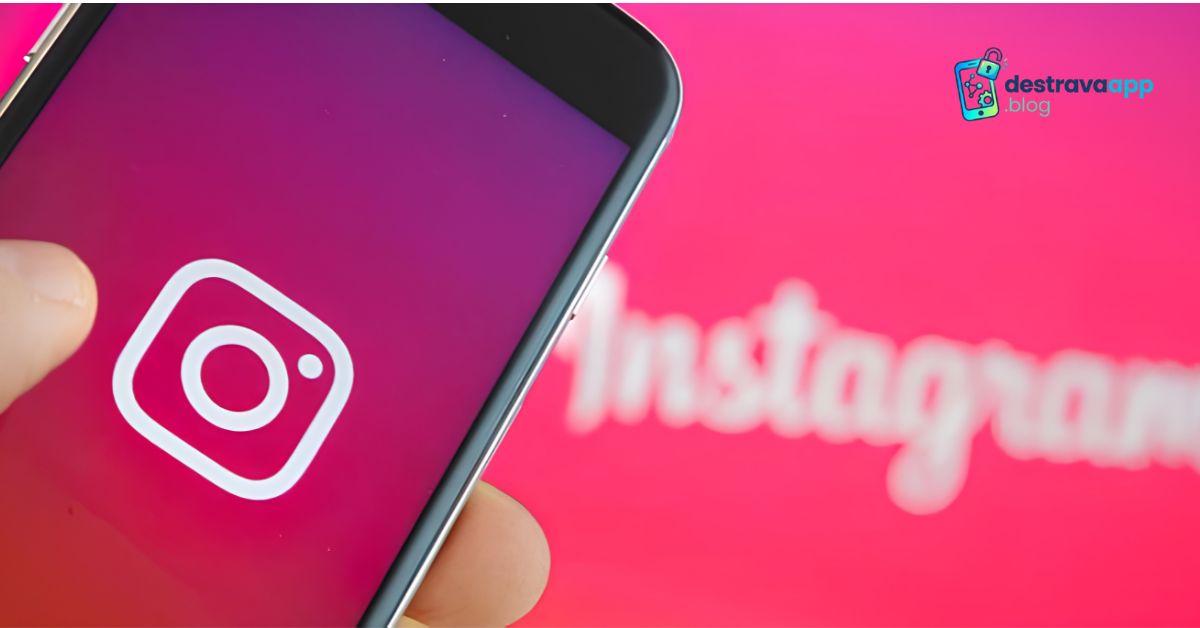
O Instagram fecha sozinho quando você tenta abrir ou usar o aplicativo? Esse problema pode ser bastante irritante, principalmente quando o Instagram trava e desaparece da tela sem apresentar nenhuma explicação.
Na maioria das vezes, o problema pode estar relacionado ao cache do aplicativo, falta de espaço no celular, versão desatualizada, falhas no sistema ou algum erro temporário do próprio Instagram.
Neste artigo, você vai descobrir por que o Instagram fecha sozinho e o que fazer para tentar resolver o problema e voltar a usar o aplicativo normalmente.
Por que o Instagram fecha sozinho?
Existem diferentes motivos que podem fazer o Instagram travar e fechar sozinho no celular.
Entre as causas mais comuns estão:
- Cache acumulado no Instagram;
- Aplicativo desatualizado;
- Celular com pouco espaço de armazenamento;
- Pouca memória disponível;
- Falhas temporárias no aplicativo;
- Problemas após uma atualização;
- Versão desatualizada do sistema do celular;
- Conflitos com outros aplicativos;
- Instabilidade temporária do Instagram.
1. Feche o Instagram e abra novamente
Se o Instagram fecha sozinho apenas ocasionalmente, pode ser uma falha temporária do aplicativo.
Feche completamente o Instagram e remova o aplicativo da lista de aplicativos recentes. Depois, abra novamente e veja se o problema continua.
Essa é uma tentativa simples, mas pode resolver travamentos momentâneos.
2. Reinicie o celular
Reiniciar o aparelho é uma das primeiras soluções que vale a pena tentar quando um aplicativo começa a fechar sozinho.
Durante o uso, processos do sistema podem apresentar falhas ou consumir recursos excessivamente. Ao reiniciar o celular, esses processos são encerrados e o sistema começa novamente.
Depois de reiniciar, abra o Instagram e teste o aplicativo.
3. Limpe o cache do Instagram
No Android, o cache acumulado pode contribuir para problemas no funcionamento do Instagram.
Para limpar o cache, normalmente você pode seguir estes passos:
- Abra as Configurações do celular;
- Toque em Aplicativos;
- Procure pelo Instagram;
- Toque em Armazenamento;
- Selecione Limpar cache.
O caminho pode mudar de acordo com a marca e a versão do Android.
4. Atualize o Instagram
Se o Instagram fecha sozinho depois de algum tempo de uso, verifique se existe uma atualização disponível.
Abra a loja de aplicativos do celular, procure pelo Instagram e veja se aparece a opção de atualizar.
Se houver uma nova versão disponível, faça a atualização e teste o aplicativo novamente.
Uma atualização pode corrigir falhas presentes em versões anteriores.
5. Verifique o espaço de armazenamento
Um celular com pouco espaço livre pode apresentar lentidão e problemas durante a execução dos aplicativos.
Verifique o armazenamento disponível no aparelho. Se estiver quase cheio, tente apagar arquivos, vídeos, fotos ou aplicativos que não são mais utilizados.
Depois de liberar espaço, reinicie o celular e abra o Instagram novamente.
6. Feche outros aplicativos em segundo plano
Se muitos aplicativos estiverem abertos ao mesmo tempo, o celular pode ficar com menos memória disponível para executar o Instagram.
Feche os aplicativos que não estão sendo utilizados e tente abrir o Instagram novamente.
Essa dica pode ser especialmente útil em celulares com menor quantidade de memória RAM.
7. Verifique se o celular está atualizado
Além de atualizar o Instagram, também é importante verificar se existe alguma atualização disponível para o sistema operacional do aparelho.
Versões antigas do sistema podem apresentar problemas de compatibilidade com aplicativos mais recentes.
Procure pelas configurações de atualização do sistema e verifique se existe alguma atualização pendente.
8. Verifique quando o Instagram fecha sozinho
Observe em qual situação o problema acontece.
O Instagram fecha assim que abre? Fecha quando você entra nos Reels? O aplicativo trava ao abrir Stories ou durante o carregamento do feed?
Identificar o momento em que o aplicativo fecha pode ajudar a descobrir a causa do problema.
Se o Instagram fechar apenas ao acessar determinada função, pode existir uma falha específica relacionada àquela área do aplicativo.
9. Desinstale e instale o Instagram novamente
Se o problema continuar mesmo depois de todas as tentativas anteriores, reinstalar o aplicativo pode ajudar.
- Desinstale o Instagram do celular;
- Reinicie o aparelho;
- Abra a loja oficial de aplicativos;
- Instale o Instagram novamente;
- Faça login na sua conta;
- Teste o aplicativo.
Antes de fazer a reinstalação, certifique-se de lembrar seus dados de acesso à conta.
Instagram fecha sozinho ao abrir
Se o Instagram fecha sozinho ao abrir, o problema pode estar relacionado ao cache, a uma falha na instalação do aplicativo ou a uma incompatibilidade temporária.
Comece reiniciando o celular. Se não resolver, limpe o cache do Instagram no Android e verifique se existe uma atualização disponível.
Se o aplicativo continuar fechando imediatamente, a reinstalação pode ser uma alternativa.
Instagram fecha sozinho depois de alguns segundos
Quando o Instagram abre normalmente, mas fecha depois de alguns segundos, pode existir algum problema relacionado aos recursos utilizados pelo aplicativo.
Verifique o armazenamento do celular, feche outros aplicativos em segundo plano e atualize tanto o Instagram quanto o sistema do aparelho.
Também vale limpar o cache e testar novamente.
Instagram fecha sozinho nos Reels
Se o aplicativo funciona normalmente no feed, mas fecha sozinho ao abrir os Reels, tente atualizar o Instagram e reiniciar o aparelho.
Também é recomendado verificar se existe espaço suficiente no celular e limpar o cache do aplicativo no Android.
Se o problema começou depois de uma atualização, pode ser uma falha temporária da versão instalada.
Confira também
Se você está enfrentando outros problemas no Instagram, confira também:
- Instagram não abre: veja como resolver
- Instagram não carrega Stories: veja como resolver
- Instagram não carrega Reels: veja como resolver
Perguntas frequentes
Por que o Instagram fecha sozinho?
O problema pode acontecer por causa de cache acumulado, aplicativo desatualizado, pouco espaço de armazenamento, falta de memória disponível ou falhas temporárias.
O que fazer quando o Instagram fecha toda vez que abre?
Reinicie o celular, limpe o cache no Android, atualize o aplicativo e verifique o espaço de armazenamento. Se continuar, tente reinstalar o Instagram.
Limpar o cache pode apagar minha conta?
Não. Limpar o cache remove arquivos temporários do aplicativo e não exclui sua conta do Instagram.
Por que o Instagram fecha sozinho nos Reels?
O problema pode estar relacionado a uma falha no aplicativo, falta de recursos no celular, cache ou uma versão desatualizada. Atualizar o Instagram e reiniciar o aparelho são algumas das primeiras tentativas recomendadas.
Preciso desinstalar o Instagram?
Não necessariamente. A reinstalação deve ser considerada quando outras soluções, como limpar o cache, atualizar o aplicativo e reiniciar o celular, não resolverem o problema.
Conclusão
Se o Instagram fecha sozinho, existem várias soluções que podem ajudar a resolver o problema. Comece fechando completamente o aplicativo e reiniciando o celular.
Se o problema continuar, limpe o cache, atualize o Instagram, verifique o espaço disponível e feche outros aplicativos que estejam consumindo memória.
Caso o aplicativo continue fechando, reinstalar o Instagram pode ser uma alternativa. Se o problema tiver começado recentemente e afetar muitos usuários, também pode ser uma instabilidade temporária do próprio serviço.
Seguindo essas etapas, você pode identificar a causa mais provável e aumentar as chances de voltar a usar o Instagram normalmente. 📱
Artigos Relacionados
Sobre o Autor

Leonardo Anselmo é criador e autor do DestravaApp, um blog voltado para ajudar pessoas a resolver problemas com aplicativos, celulares, internet e serviços digitais. Produz conteúdos práticos, objetivos e fáceis de entender, com tutoriais passo a passo para facilitar o uso da tecnologia no dia a dia.
0 Comentários