Wi-Fi conectado mas aplicativo não funciona: veja como resolver

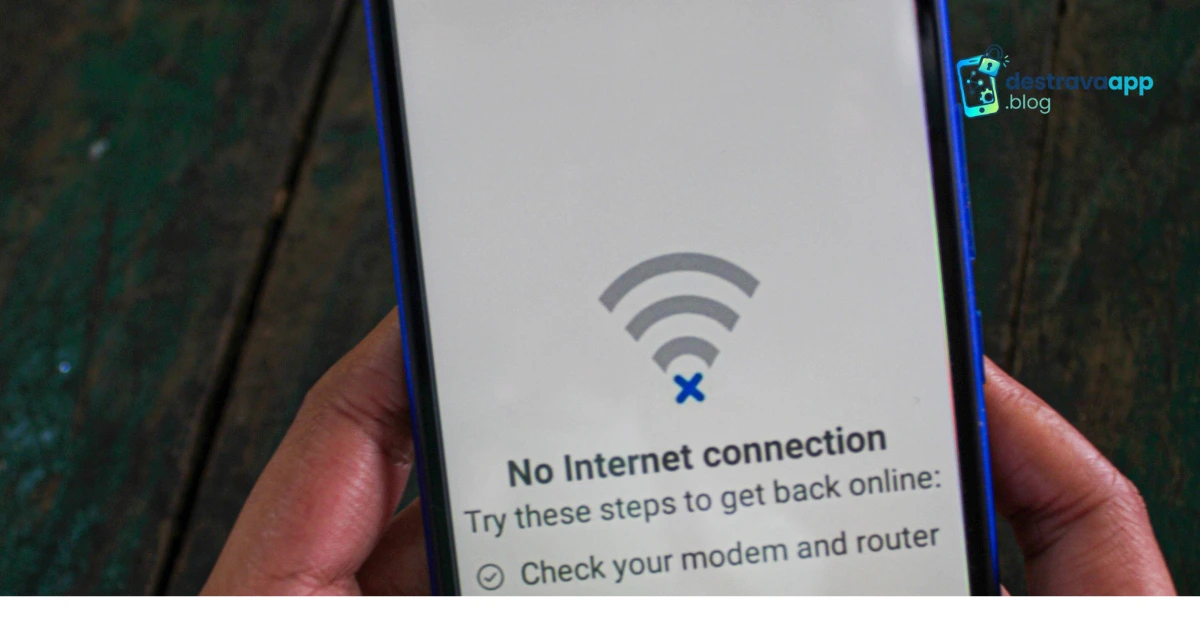
O celular mostra que está conectado ao Wi-Fi, mas o aplicativo não funciona? Esse problema pode acontecer mesmo quando o ícone da rede aparece normalmente na tela.
Em alguns casos, o aplicativo fica carregando sem abrir o conteúdo. Em outros, aparece uma mensagem de erro, o login não funciona, as imagens não carregam ou o app simplesmente informa que não existe conexão com a internet.
Quando isso acontece, a conexão Wi-Fi pode estar funcionando parcialmente, ou o problema pode estar relacionado ao próprio aplicativo, às configurações do Android, ao DNS, à VPN ou até aos servidores do serviço.
Neste guia do DestravaApp, veja o que fazer quando o Wi-Fi está conectado mas o aplicativo não funciona.
Por que o Wi-Fi está conectado mas o aplicativo não funciona?
Existem várias causas possíveis para esse problema:
- Wi-Fi conectado sem acesso real à internet;
- Sinal fraco ou instável;
- Problema no roteador;
- DNS com falha;
- VPN interferindo na conexão;
- Economia de dados restringindo o aplicativo;
- Aplicativo desatualizado;
- Cache corrompido;
- Permissões de dados bloqueadas;
- Problema no Google Play Services;
- Falha temporária nos servidores do aplicativo;
- Problema específico no Android.
Por isso, o primeiro passo é descobrir se o problema está na internet ou somente naquele aplicativo.
1. Teste a internet pelo navegador
Antes de alterar qualquer configuração, abra o navegador do celular e tente acessar alguns sites.
Se nenhum site carregar, provavelmente o problema não está no aplicativo.
Nesse caso, o Wi-Fi pode estar conectado ao roteador, mas o roteador pode estar sem acesso à internet.
Se os sites funcionarem normalmente e somente um aplicativo estiver com problema, continue com os próximos passos.
2. Abra outro aplicativo
Faça um teste com outro aplicativo que dependa da internet.
Por exemplo, abra uma rede social, um aplicativo de vídeos ou outro serviço online.
Outros aplicativos também não funcionam
Isso indica que o problema pode estar relacionado à conexão Wi-Fi, ao roteador ou às configurações de rede do celular.
Somente um aplicativo não funciona
Nesse caso, a falha provavelmente está relacionada ao próprio aplicativo ou às configurações específicas dele.
Essa diferença ajuda bastante a encontrar a causa.
3. Desligue e ligue o Wi-Fi
Uma solução simples é desconectar o celular da rede e conectar novamente.
Faça assim:
- Desative o Wi-Fi.
- Aguarde alguns segundos.
- Ative novamente.
- Conecte-se à sua rede.
- Abra o aplicativo.
Isso pode renovar a conexão e corrigir uma falha temporária.
4. Reinicie o roteador
Se o problema acontece com vários aplicativos ou dispositivos, reinicie o roteador.
Desligue o equipamento da tomada, aguarde alguns segundos e ligue novamente.
Espere a conexão voltar completamente e depois teste o aplicativo.
Se outros aparelhos conectados ao mesmo Wi-Fi também estiverem sem internet, o problema provavelmente está na rede e não no celular.
5. Reinicie o celular
Também vale reiniciar o smartphone.
Uma falha temporária na conexão de rede ou em algum processo do Android pode impedir que determinados aplicativos acessem a internet corretamente.
Depois de reiniciar:
- Conecte novamente ao Wi-Fi.
- Abra o aplicativo.
- Aguarde alguns segundos.
- Verifique se o conteúdo é carregado.
6. Esqueça a rede Wi-Fi e conecte novamente
Se o problema continuar, você pode remover a rede salva do celular e fazer uma nova conexão.
Normalmente, o caminho é:
Configurações > Wi-Fi > escolha sua rede > Esquecer
Depois, selecione novamente a rede e informe a senha.
Isso cria uma nova conexão entre o celular e o roteador.
7. Limpe o cache do aplicativo
Se somente um aplicativo não funciona, tente limpar o cache.
No Android, normalmente:
Configurações > Aplicativos > escolha o aplicativo > Armazenamento > Limpar cache
O cache contém arquivos temporários que podem apresentar problemas.
Depois de limpar, abra novamente o aplicativo.
Evite apagar os dados imediatamente, principalmente em aplicativos que armazenam informações importantes.
8. Atualize o aplicativo
Abra a Google Play Store e procure pelo aplicativo.
Se aparecer a opção Atualizar, instale a versão mais recente disponível.
Uma versão antiga pode apresentar incompatibilidades ou falhas de conexão.
Depois da atualização, reinicie o aplicativo e teste novamente.
9. Verifique se o aplicativo pode usar dados em segundo plano
O Android possui configurações que podem limitar o uso de dados de determinados aplicativos.
Procure em:
Configurações > Aplicativos > escolha o aplicativo > Dados móveis e Wi-Fi
Os nomes podem variar de acordo com o fabricante do celular.
Verifique se o acesso à rede está permitido.
10. Desative a economia de dados
O modo de economia de dados pode limitar algumas atividades dos aplicativos.
Se estiver ativado, faça um teste desativando temporariamente o recurso.
Procure por:
Configurações > Rede e internet > Economia de dados
O caminho pode ser diferente em celulares Samsung, Motorola, Xiaomi, Redmi, Realme e outras marcas.
Depois de desativar, abra novamente o aplicativo.
11. Desative a VPN
Se você utiliza uma VPN, desative-a temporariamente.
A VPN modifica a rota utilizada pela conexão e, em determinadas situações, pode impedir o acesso correto a determinados serviços.
Depois de desativar:
- Feche o aplicativo.
- Abra novamente.
- Teste a conexão.
Se o aplicativo voltar a funcionar, a VPN pode estar relacionada ao problema.
12. Verifique o DNS privado
O DNS privado também pode interferir no acesso a alguns serviços.
Se você configurou manualmente um DNS privado, faça um teste utilizando a configuração automática do Android.
Normalmente, a opção pode ser encontrada em:
Configurações > Rede e internet > DNS privado
O nome e a localização dessa configuração variam entre os aparelhos.
Se você nunca alterou essa configuração, não é necessário mexer nela sem motivo.
13. Verifique a data e a hora do celular
Data e hora incorretas podem causar problemas de conexão em alguns serviços que dependem de certificados e autenticação.
Ative a configuração automática de data e hora.
Procure por:
Configurações > Sistema > Data e hora
Ative opções semelhantes a:
- Data e hora automáticas;
- Fuso horário automático.
Depois, reinicie o aplicativo.
14. Atualize o Android
Se o problema começou recentemente e afeta vários aplicativos, verifique se existe uma atualização do sistema.
Procure por:
Configurações > Sistema > Atualização do sistema
Em alguns aparelhos:
Configurações > Atualização de software
Se houver uma atualização disponível, faça a instalação seguindo as instruções do fabricante.
15. Verifique o Google Play Services
Alguns aplicativos Android dependem de componentes do Google para determinadas funções.
Se o Google Play Services apresentar algum problema, determinados aplicativos podem não funcionar corretamente.
Procure por Google Play Services na lista de aplicativos e verifique se existe atualização disponível.
Também pode ser útil limpar o cache do serviço.
16. Teste os dados móveis
Uma das melhores formas de descobrir se o problema está no Wi-Fi é testar o aplicativo usando dados móveis.
Desative o Wi-Fi e ative os dados móveis.
Depois abra o aplicativo.
Funciona com dados móveis
Se o aplicativo funciona normalmente com dados móveis, mas não funciona no Wi-Fi, existe uma boa possibilidade de o problema estar relacionado à rede Wi-Fi, roteador ou alguma configuração de rede.
Também não funciona com dados móveis
Se o aplicativo continua apresentando o mesmo problema, a causa pode estar no próprio aplicativo, no Android ou nos servidores do serviço.
Wi-Fi conectado mas WhatsApp não funciona
Se o problema acontece especificamente no WhatsApp, faça primeiro os testes gerais de conexão.
Verifique se outros sites e aplicativos funcionam.
Depois:
- Reinicie o Wi-Fi;
- Reinicie o celular;
- Atualize o WhatsApp;
- Limpe o cache;
- Verifique as permissões;
- Teste os dados móveis.
Se o WhatsApp funcionar nos dados móveis e não no Wi-Fi, concentre a investigação na rede.
Confira também:
Wi-Fi conectado mas Instagram não funciona
Se o Instagram não carrega mesmo com o Wi-Fi conectado, teste outros aplicativos.
Se somente o Instagram apresentar problemas, atualize o aplicativo e limpe o cache.
Você também pode testar os dados móveis.
Confira outros problemas relacionados:
Wi-Fi conectado mas TikTok não funciona
Quando o TikTok não funciona no Wi-Fi, faça o teste com dados móveis.
Se funcionar normalmente com dados móveis, verifique a rede Wi-Fi, reinicie o roteador e teste novamente.
Também confira se o TikTok está atualizado e limpe o cache.
Veja também:
Wi-Fi conectado mas aplicativo diz sem internet
Esse é um dos casos mais confusos: o celular mostra o Wi-Fi conectado, mas o aplicativo informa que não existe conexão.
Primeiro, abra um site no navegador.
Se o site também não carregar, o Wi-Fi provavelmente está sem acesso real à internet.
Se o site carregar normalmente, mas o aplicativo continuar dizendo que está sem internet, o problema pode estar relacionado ao aplicativo, cache, permissões, DNS, VPN ou servidores.
Confira também:
Wi-Fi funciona no celular, mas um aplicativo não
Quando o navegador e outros aplicativos funcionam normalmente, mas apenas um aplicativo não consegue acessar a internet, evite mexer imediatamente nas configurações do roteador.
Primeiro tente:
- Atualizar o aplicativo.
- Limpar o cache.
- Reiniciar o celular.
- Verificar permissões.
- Desativar VPN.
- Testar dados móveis.
- Reinstalar o aplicativo, se necessário.
Aplicativo não funciona em nenhuma rede
Se o aplicativo não funciona no Wi-Fi nem nos dados móveis, o problema provavelmente não está na sua rede Wi-Fi.
Nesse caso, verifique:
- Atualização do aplicativo;
- Cache;
- Armazenamento;
- Permissões;
- Atualização do Android;
- Google Play Services;
- Possível instabilidade do serviço.
Também pode ser necessário reinstalar o aplicativo.
Como saber se o problema é no Wi-Fi ou no aplicativo?
Faça este teste simples:
Wi-Fi → aplicativo não funciona → dados móveis → aplicativo funciona
Se esse for o resultado, existe uma forte indicação de que o problema está relacionado à conexão Wi-Fi ou às configurações da rede.
Agora, se o aplicativo não funcionar nem no Wi-Fi nem nos dados móveis, procure soluções relacionadas ao próprio aplicativo ou ao sistema.
Checklist rápido
Se o Wi-Fi está conectado mas o aplicativo não funciona, faça esta sequência:
- Teste um site pelo navegador.
- Abra outro aplicativo.
- Desligue e ligue o Wi-Fi.
- Reinicie o roteador.
- Reinicie o celular.
- Esqueça a rede e conecte novamente.
- Limpe o cache do aplicativo.
- Atualize o aplicativo.
- Verifique as permissões.
- Desative a economia de dados.
- Desative temporariamente a VPN.
- Confira o DNS privado.
- Verifique data e hora.
- Atualize o Android.
- Teste os dados móveis.
Confira também
Se você está enfrentando outros problemas relacionados à conexão e aplicativos, confira:
Aplicativo não abre mesmo com internet:
https://destravaapp.blog/aplicativo-nao-abre-mesmo-com-internet/
Aplicativo diz sem internet:
https://destravaapp.blog/aplicativo-diz-sem-internet/
Aplicativo não abre no Android:
https://destravaapp.blog/aplicativo-nao-abre-no-android/
Aplicativo travando:
https://destravaapp.blog/aplicativo-travando/
Instagram não funciona no Wi-Fi:
https://destravaapp.blog/instagram-nao-funciona-no-wi-fi/
TikTok não funciona no Wi-Fi:
https://destravaapp.blog/tiktok-nao-funciona-no-wi-fi/
WhatsApp não funciona no Wi-Fi:
https://destravaapp.blog/whatsapp-nao-funciona-no-wi-fi/
Perguntas frequentes
Por que o Wi-Fi está conectado mas o aplicativo não funciona?
O celular pode estar conectado ao roteador, mas sem acesso adequado à internet. Também pode existir um problema no aplicativo, DNS, VPN, permissões ou servidores do serviço.
Por que o aplicativo funciona nos dados móveis mas não no Wi-Fi?
Quando isso acontece, a causa pode estar relacionada ao roteador, DNS, configuração da rede, VPN ou algum bloqueio específico da conexão Wi-Fi.
Preciso reiniciar o roteador?
Vale a pena. Se vários aplicativos ou dispositivos estiverem com problemas, reiniciar o roteador pode corrigir uma falha temporária de conexão.
Limpar o cache pode resolver?
Sim. Se o aplicativo estiver com arquivos temporários corrompidos, limpar o cache pode corrigir problemas de carregamento e conexão.
Por que somente um aplicativo não funciona no Wi-Fi?
Se todos os outros aplicativos e sites funcionam normalmente, o problema pode estar relacionado ao aplicativo específico, à versão instalada, ao cache ou aos servidores do serviço.
O que fazer quando o aplicativo diz que está sem internet?
Primeiro teste a internet pelo navegador. Se outros sites funcionarem normalmente, atualize o aplicativo, limpe o cache, verifique permissões e teste a conexão usando dados móveis.
Conclusão
Quando o Wi-Fi está conectado mas o aplicativo não funciona, o primeiro passo é descobrir se existe realmente acesso à internet.
Teste sites pelo navegador e outros aplicativos. Depois, compare o funcionamento usando dados móveis.
Se somente um aplicativo estiver com problema, comece atualizando o app, limpando o cache e verificando suas permissões.
Se vários aplicativos estiverem sem conexão, investigue o Wi-Fi, reinicie o roteador e confira as configurações de rede.
Com esses testes, fica muito mais fácil identificar se a falha está no aplicativo, no celular ou na própria conexão Wi-Fi.
Artigos Relacionados
Sobre o Autor

Leonardo Anselmo é criador e autor do DestravaApp, um blog voltado para ajudar pessoas a resolver problemas com aplicativos, celulares, internet e serviços digitais. Produz conteúdos práticos, objetivos e fáceis de entender, com tutoriais passo a passo para facilitar o uso da tecnologia no dia a dia.
2 Comentários
[…] Wi-Fi conectado mas aplicativo não funciona:https://destravaapp.blog/wifi-conectado-mas-aplicativo-nao-funciona/ […]
[…] Wi-Fi conectado mas aplicativo não funciona: veja como resolverhttps://destravaapp.blog/wifi-conectado-mas-aplicativo-nao-funciona/ […]