Internet funciona navegador mas no aplicativo não: veja como resolver

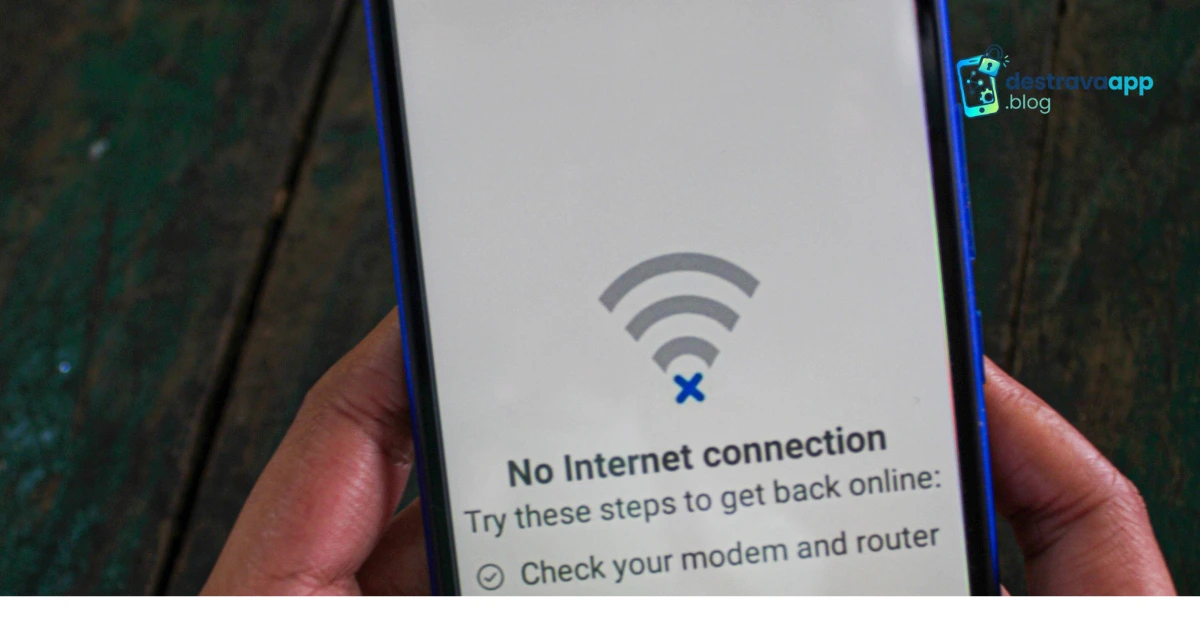
A internet funciona normalmente no navegador, mas o aplicativo não consegue carregar? Esse problema pode ser bastante confuso, principalmente quando sites abrem normalmente e outros serviços parecem funcionar.
Nessa situação, a conexão do celular não está necessariamente com defeito. O problema pode estar relacionado às configurações do aplicativo, permissões de rede, cache, economia de dados, VPN, DNS, atualização do app ou até mesmo aos servidores do próprio serviço.
Se você está enfrentando a situação em que a internet funciona no navegador mas aplicativo não, confira neste guia as principais soluções.
Por que a internet funciona no navegador mas o aplicativo não?
Existem várias possíveis causas para esse comportamento.
Entre as mais comuns estão:
- Aplicativo com cache corrompido;
- Permissão de internet ou dados restringida;
- Economia de dados ativada;
- VPN interferindo na conexão;
- DNS privado causando incompatibilidade;
- Aplicativo desatualizado;
- Falha temporária no aplicativo;
- Problema nos servidores do serviço;
- Google Play Services com algum problema;
- Data e hora incorretas;
- Restrição de bateria;
- Erro temporário no Android.
Como o navegador consegue acessar a internet, vale concentrar os primeiros testes no aplicativo e nas configurações específicas dele.
1. Teste outro aplicativo
Antes de alterar configurações, abra outro aplicativo que também precise de internet.
Por exemplo, tente acessar uma rede social, serviço de vídeos ou aplicativo de mensagens.
Se outros aplicativos funcionarem normalmente e apenas um apresentar problemas, a falha provavelmente está relacionada ao aplicativo específico.
Se vários aplicativos não funcionarem, investigue as configurações de rede do celular.
2. Feche o aplicativo completamente
Pode existir apenas uma falha temporária.
Abra a tela de aplicativos recentes e remova o aplicativo.
Depois abra novamente.
Se ele voltar a funcionar, provavelmente foi apenas um erro momentâneo.
Caso continue sem conexão, passe para o próximo procedimento.
3. Reinicie o celular
Reiniciar o smartphone pode corrigir processos temporariamente travados.
Pressione o botão de energia e selecione a opção de reinicialização.
Depois que o aparelho ligar:
- Conecte-se ao Wi-Fi ou ative os dados móveis.
- Abra o aplicativo.
- Faça um novo teste.
Essa é uma das primeiras soluções que vale tentar porque não altera nenhuma configuração importante.
4. Limpe o cache do aplicativo
Quando o cache apresenta algum problema, o aplicativo pode deixar de carregar conteúdos mesmo que a internet esteja funcionando.
No Android, normalmente:
Configurações > Aplicativos > escolha o aplicativo > Armazenamento > Limpar cache
Depois, abra novamente o aplicativo.
É recomendável começar somente pela limpeza do cache.
5. Atualize o aplicativo
Abra a Google Play Store e procure pelo aplicativo.
Se houver uma atualização disponível, toque em Atualizar.
Uma versão antiga pode apresentar problemas de compatibilidade com o Android ou com mudanças feitas no próprio serviço.
Depois da atualização, feche e abra o aplicativo novamente.
6. Verifique se o aplicativo pode usar dados
O Android permite controlar o acesso à rede de cada aplicativo.
Procure por uma opção semelhante a:
Configurações > Aplicativos > Aplicativo > Dados móveis e Wi-Fi
Verifique se o aplicativo possui acesso permitido à rede.
Os nomes das opções podem variar de acordo com o fabricante e a versão do Android.
7. Desative a economia de dados
A economia de dados pode limitar o acesso de alguns aplicativos à internet.
Mesmo que o navegador continue funcionando normalmente, determinados aplicativos podem sofrer restrições.
Procure por:
Configurações > Rede e internet > Economia de dados
Desative temporariamente o recurso e teste novamente.
Se o aplicativo voltar a funcionar, você pode configurar uma exceção para ele, caso o aparelho permita.
8. Verifique a economia de bateria
Alguns celulares restringem a atividade dos aplicativos para economizar energia.
Isso pode afetar principalmente aplicativos que precisam manter comunicação com servidores.
Procure por:
Configurações > Bateria > Economia de bateria
Desative temporariamente a economia de energia e teste o aplicativo.
Também pode existir uma configuração específica de bateria para cada aplicativo.
9. Desative a VPN
Se você utiliza uma VPN, faça um teste com ela desligada.
A VPN pode modificar a rota da conexão e, em algumas situações, impedir que determinado aplicativo consiga se comunicar corretamente com seus servidores.
Depois de desativar:
- Feche o aplicativo.
- Abra novamente.
- Tente carregar o conteúdo.
Se funcionar, a VPN pode estar relacionada ao problema.
10. Verifique o DNS privado
Outra configuração que pode interferir em alguns serviços é o DNS privado.
No Android, procure por:
Configurações > Rede e internet > DNS privado
Se você configurou manualmente algum serviço de DNS, faça um teste com a configuração automática.
Não é necessário alterar essa opção se você nunca mexeu nela.
11. Teste Wi-Fi e dados móveis
Esse é um dos testes mais importantes.
Se você está usando Wi-Fi, desative-o e utilize os dados móveis.
Depois abra o aplicativo.
Funciona com dados móveis
Se o aplicativo funciona nos dados móveis, mas não no Wi-Fi, a causa pode estar relacionada à rede Wi-Fi, roteador, DNS ou alguma configuração da conexão.
Não funciona em nenhuma das duas redes
Se o aplicativo continua sem funcionar tanto no Wi-Fi quanto nos dados móveis, concentre os testes no próprio aplicativo e no Android.
12. Esqueça a rede Wi-Fi
Se o problema acontece somente no Wi-Fi, você pode remover a rede salva e conectá-la novamente.
Normalmente:
Configurações > Wi-Fi > escolha a rede > Esquecer
Depois, selecione a rede novamente e digite a senha.
Teste o aplicativo depois de estabelecer a nova conexão.
13. Reinicie o roteador
Se o problema acontece apenas quando o celular está conectado à sua rede Wi-Fi, reinicie o roteador.
Desligue o equipamento, aguarde alguns segundos e ligue novamente.
Espere a internet voltar e teste o aplicativo.
Se outros dispositivos também apresentarem o mesmo problema, a causa pode estar na própria rede.
14. Confira a data e a hora
Data e hora incorretas podem causar falhas em alguns aplicativos que utilizam conexões seguras e sistemas de autenticação.
Procure por:
Configurações > Sistema > Data e hora
Ative opções como:
- Data e hora automáticas;
- Fuso horário automático.
Depois, reinicie o aplicativo.
15. Verifique o Google Play Services
Alguns aplicativos Android dependem do Google Play Services para determinadas funções.
Se houver algum problema com esse componente, determinados aplicativos podem apresentar erros.
Procure por Google Play Services nas configurações de aplicativos e verifique se existe alguma atualização disponível.
Também pode ser útil limpar o cache do serviço.
16. Verifique se o aplicativo está fora do ar
Existe outra possibilidade: o problema pode estar nos servidores do aplicativo.
Nesse caso, seu navegador pode funcionar perfeitamente e outros aplicativos também, mas aquele serviço específico continua sem carregar.
Isso pode acontecer durante:
- Instabilidades;
- Manutenções;
- Atualizações;
- Falhas nos servidores;
- Problemas regionais.
Se o problema começou repentinamente e todas as configurações do celular estão normais, pode valer a pena aguardar e verificar se o serviço apresenta alguma instabilidade.
Internet funciona no Chrome mas aplicativo não
Se sites funcionam normalmente no Chrome, mas um aplicativo específico não consegue carregar, faça primeiro:
- Reinicie o aplicativo.
- Reinicie o celular.
- Limpe o cache.
- Atualize o aplicativo.
- Verifique as permissões de rede.
- Teste dados móveis.
- Desative VPN.
- Confira a economia de dados.
Se apenas aquele aplicativo estiver com problema, não é necessário alterar várias configurações do celular de uma vez.
Internet funciona no navegador mas WhatsApp não
Se o navegador funciona e o WhatsApp não consegue enviar ou receber mensagens, primeiro teste outros aplicativos.
Depois:
- Reinicie o WhatsApp;
- Reinicie o celular;
- Atualize o WhatsApp;
- Limpe o cache;
- Teste dados móveis;
- Teste outra rede Wi-Fi.
Se o WhatsApp funcionar nos dados móveis, mas não no Wi-Fi, concentre a investigação na rede.
Confira também:
Internet funciona no navegador mas Instagram não
Se o Instagram não carrega enquanto o navegador funciona normalmente, comece limpando o cache e verificando se existe atualização.
Também vale testar os dados móveis.
Se o Instagram funcionar usando dados móveis, mas não no Wi-Fi, o problema pode estar relacionado à rede.
Confira:
Internet funciona no navegador mas TikTok não
No caso do TikTok, faça o mesmo teste.
Desative o Wi-Fi e abra o aplicativo usando os dados móveis.
Se funcionar normalmente, investigue a rede Wi-Fi.
Se continuar sem funcionar, atualize o TikTok, limpe o cache e verifique as configurações do aplicativo.
Veja também:
Aplicativo diz que está sem internet
Se o aplicativo informa que está sem internet mesmo com sites funcionando normalmente, isso não significa necessariamente que a conexão do celular esteja com defeito.
O aplicativo pode estar com problemas para acessar seus servidores.
Confira:
Quando o problema acontece com vários aplicativos
Se a internet funciona no navegador, mas vários aplicativos não conseguem acessar a rede, vale investigar configurações do Android.
Verifique:
- Economia de dados;
- VPN;
- DNS privado;
- Data e hora;
- Atualizações do sistema;
- Configurações de rede.
Também pode ser útil redefinir as configurações de rede do aparelho, mas essa opção deve ser usada com atenção porque pode apagar redes Wi-Fi salvas e outras configurações de conexão.
Quando somente um aplicativo não funciona
Se somente um aplicativo está com problema enquanto navegador e outros aplicativos funcionam normalmente, a chance de a falha estar relacionada especificamente a ele aumenta.
Nesse caso, priorize:
- Atualização;
- Limpeza do cache;
- Permissões;
- Economia de bateria;
- Economia de dados;
- Reinstalação.
Checklist rápido
Se a internet funciona no navegador mas aplicativo não, siga esta ordem:
- Teste outro aplicativo.
- Feche e abra novamente o app.
- Reinicie o celular.
- Limpe o cache.
- Atualize o aplicativo.
- Verifique o acesso aos dados.
- Desative a economia de dados.
- Desative temporariamente a economia de bateria.
- Teste sem VPN.
- Confira o DNS privado.
- Teste Wi-Fi e dados móveis.
- Reinicie o roteador.
- Confira data e hora.
- Verifique o Google Play Services.
- Confira se o serviço está enfrentando instabilidade.
Confira também
Wi-Fi conectado mas aplicativo não funciona:
https://destravaapp.blog/wifi-conectado-mas-aplicativo-nao-funciona/
Aplicativo não abre mesmo com internet:
https://destravaapp.blog/aplicativo-nao-abre-mesmo-com-internet/
Aplicativo diz sem internet:
https://destravaapp.blog/aplicativo-diz-sem-internet/
Aplicativo travando:
https://destravaapp.blog/aplicativo-travando/
Aplicativo não abre no Android:
https://destravaapp.blog/aplicativo-nao-abre-no-android/
Google Play Services parou:
https://destravaapp.blog/google-play-services-parou/
Perguntas frequentes
Por que a internet funciona no navegador mas não no aplicativo?
O aplicativo pode estar enfrentando um problema próprio, como cache corrompido, falta de permissão, economia de dados, VPN, DNS, falha de atualização ou instabilidade nos servidores.
Por que o Chrome funciona mas o aplicativo não?
O navegador e os aplicativos podem utilizar conexões e configurações diferentes. Por isso, é possível que o navegador acesse a internet enquanto um aplicativo específico apresenta falhas.
O que fazer quando nenhum aplicativo funciona, mas o navegador funciona?
Verifique a economia de dados, VPN, DNS privado, configurações de rede, data e hora e atualizações do Android.
Limpar o cache pode resolver?
Sim. Se os arquivos temporários do aplicativo estiverem corrompidos, limpar o cache pode corrigir problemas de carregamento e conexão.
O aplicativo funciona nos dados móveis, mas não no Wi-Fi. O que fazer?
Nesse caso, teste reiniciar o roteador, esquecer e reconectar à rede Wi-Fi, verificar VPN e DNS e testar outra rede.
Preciso formatar o celular?
Não. A formatação não deve ser a primeira solução. Existem várias verificações e ajustes que podem ser feitos antes.
Conclusão
Quando a internet funciona no navegador mas aplicativo não, o problema não significa necessariamente que o celular esteja sem internet.
O navegador pode continuar funcionando enquanto um aplicativo específico enfrenta problemas de cache, atualização, permissões, economia de dados, VPN, DNS ou servidores.
Comece pelos procedimentos mais simples: reinicie o aplicativo, reinicie o celular, limpe o cache e atualize o app.
Depois, compare o funcionamento no Wi-Fi e nos dados móveis. Esse teste ajuda bastante a descobrir se a falha está relacionada à rede ou ao próprio aplicativo.
Com essa sequência de verificações, é possível identificar a origem do problema e tentar fazer o aplicativo voltar a funcionar sem precisar formatar o celular.
Artigos Relacionados
Sobre o Autor

Leonardo Anselmo é criador e autor do DestravaApp, um blog voltado para ajudar pessoas a resolver problemas com aplicativos, celulares, internet e serviços digitais. Produz conteúdos práticos, objetivos e fáceis de entender, com tutoriais passo a passo para facilitar o uso da tecnologia no dia a dia.
0 Comentários